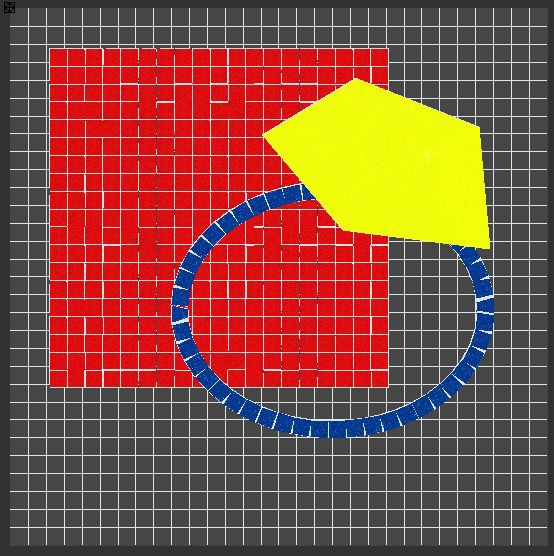
1. Surface, trasforma le idee in mosaico

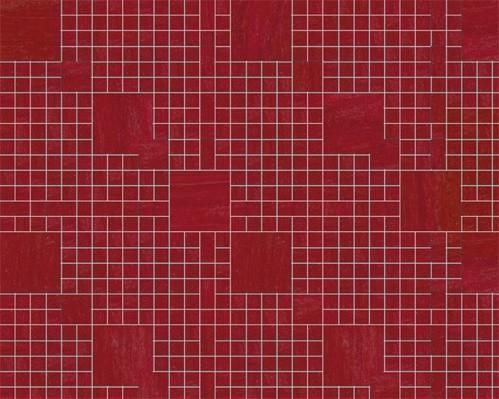
Surface è il software che supporta i professionisti nella progettazione e messa in opera di superfici musive.
Una serie di strumenti studiati per accompagnare tutte le fasi di lavoro delle aziende che operano nel settore, in campo artigianale così come in quello industriale.

2. Il software Surface

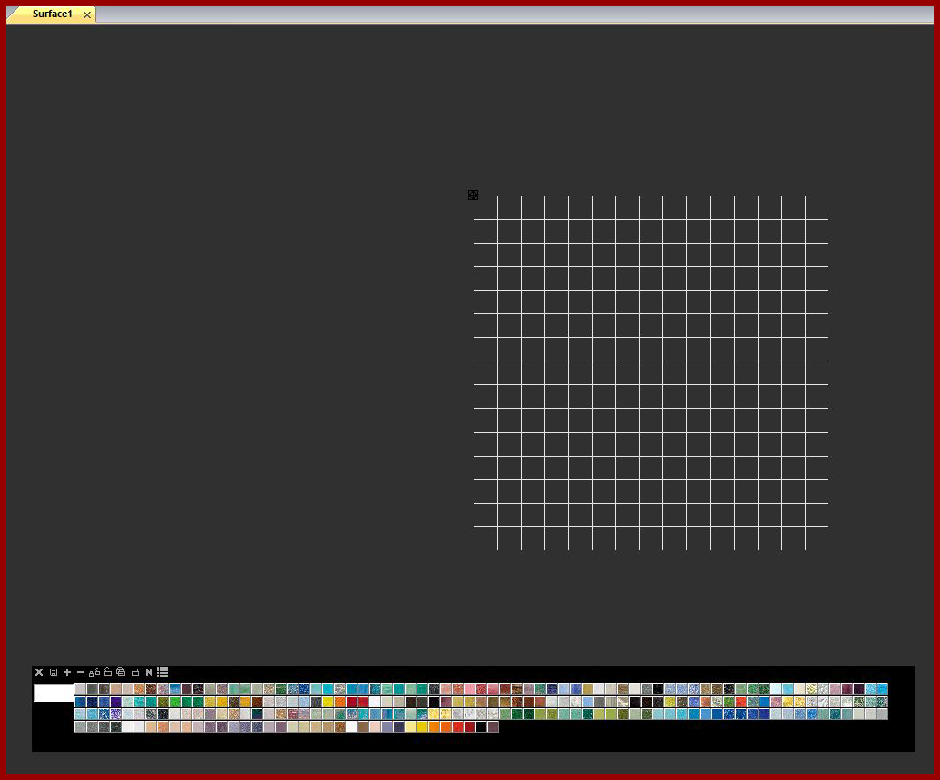
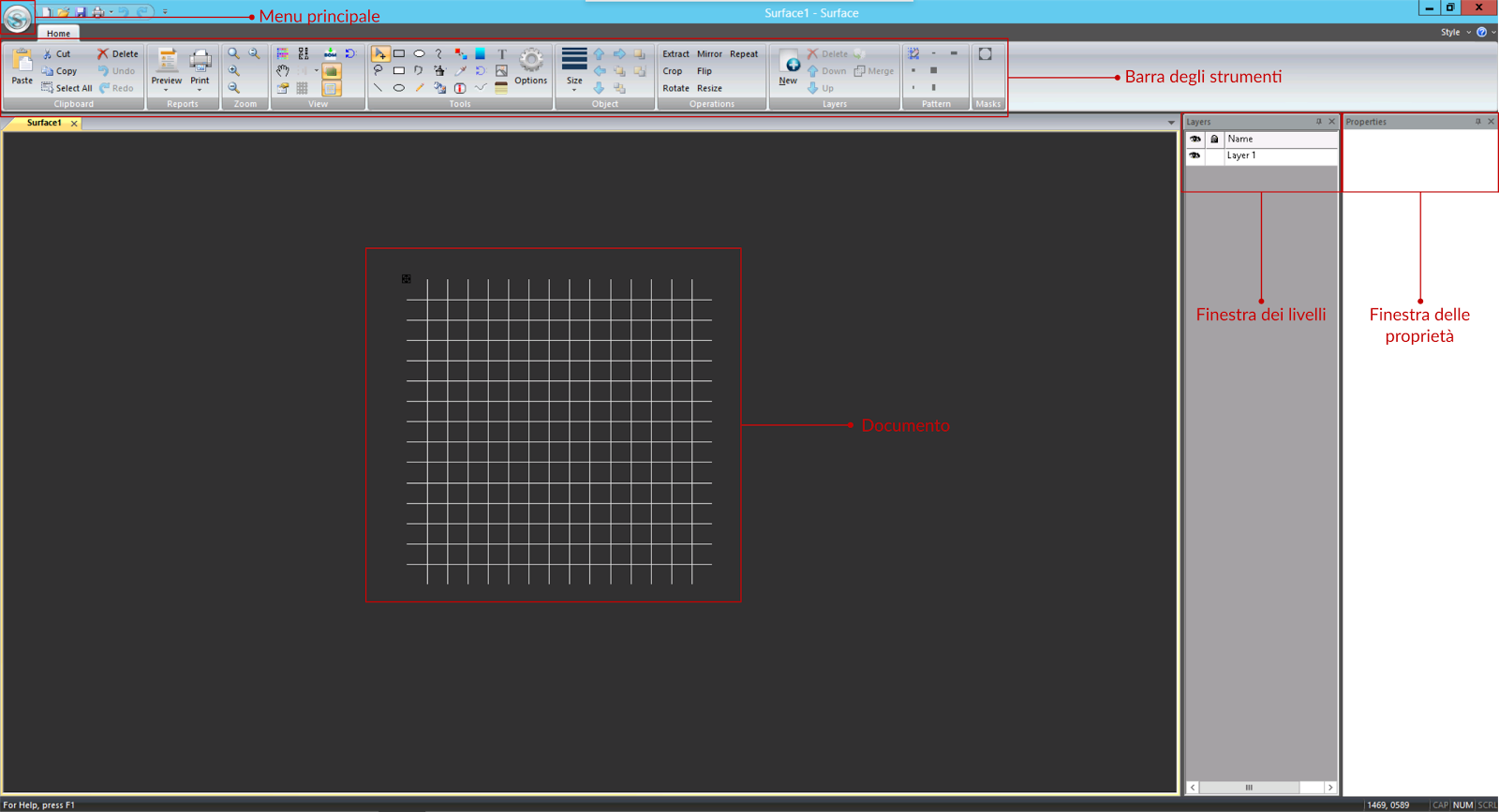
Schermata principale

Documento e palette

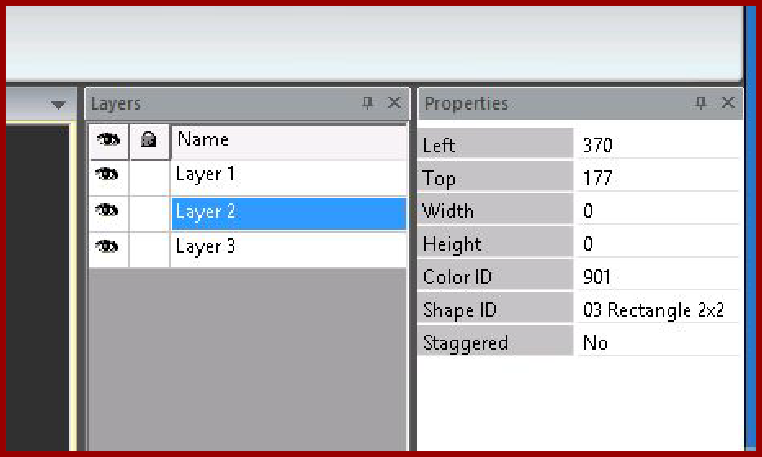
Finestra livelli e finestra proprietà

3. Impostare un nuovo documento

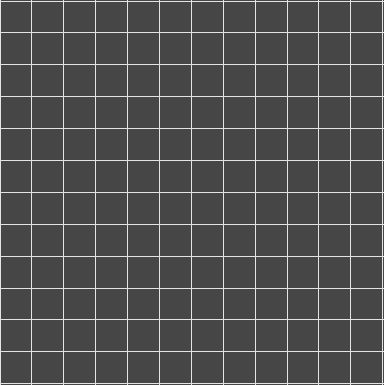
Il documento di lavoro viene impostato allo stesso modo, sia che si desideri lavorare con tecnica ortogonale così come con tecnica artistica.

La funzione “Properties”

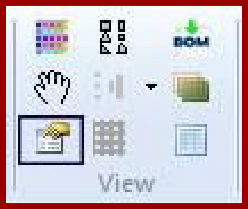
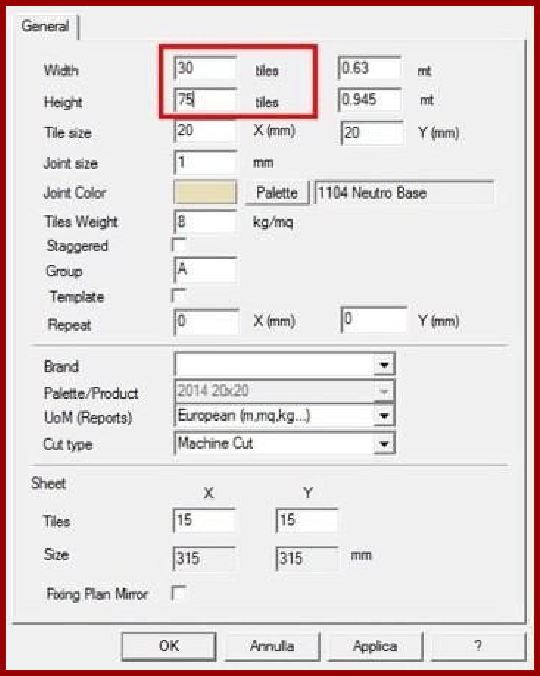
Dal menu “View” selezionare lo strumento “Properties” per aprire la finestra dedicata, dalla quale sarà possibile agire su diversi aspetti del documento.

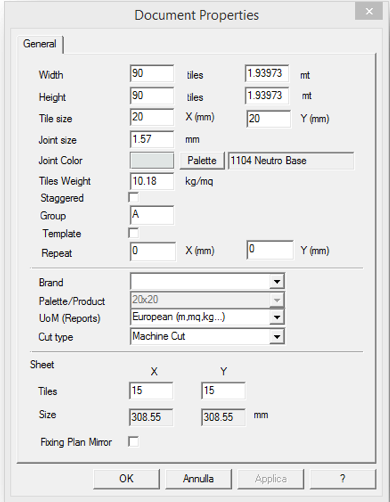
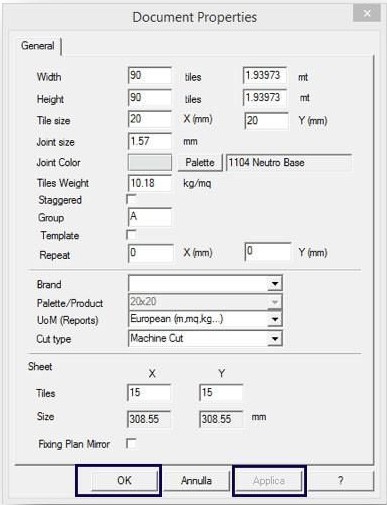
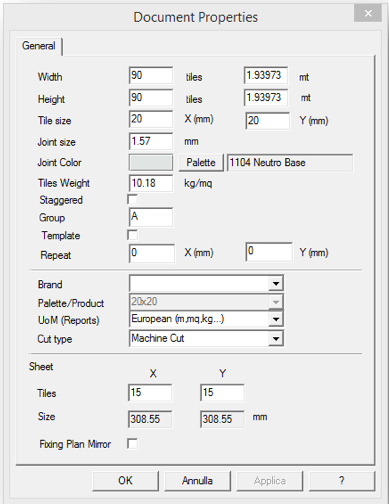
La finestra “Document Properties”

Opzioni

Width e Height

Larghezza e altezza del documento, espresse in tessere e in metri.

Tile size

Dimensioni della tessera, espresse in millimetri.

Joints size e Joints color

Spessore e colore delle fughe.

Tiles Weight

Peso della tessera, espresso in chilogrammi per metro quadro.

Staggered

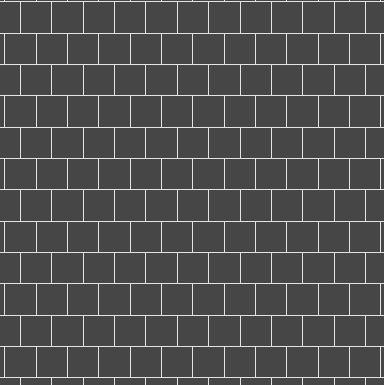
Possibilità di attivare l’opzione tessere sfalsate.

Group

Nome del foglio di mosaico corrente.

Template e Repeat

Possibilità di attivare l’opzione Template per creare un mosaico che possa divenire un modello per tutti i fogli successivi.

Impostare i parametri di Repeat perché venga ripetuto.

Brand

Nome dell’azienda.

Palette

Dimensione delle tessere e categorie di colore da utilizzare per il documento.

UoM

Impostazione dell’unità di misura.

Cut type

Tipo di taglio del mosaico, a macchina o manuale.

Sheet

Dimensione del foglio di mosaico. L’impostazione predefinita di un foglio prevede 15 tessere x 15 tessere, è tuttavia possibile cambiare la misura secondo le necessità (in metri o in tessere).

L’impostazione iniziale di altezza e larghezza definirà da quanti fogli musivi sarà composto il documento.

Una volta terminato con le impostazioni del documento, selezionare “Applica” e “OK”.

Confermare le modifiche apportate al documento

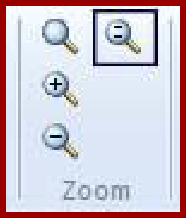
Qualora la schermata apparisse nera, selezionare la funzione “Fit to Window” dal menu “Zoom” per visualizzare correttamente il documento.

Selezione della funzione “Fit to Window”

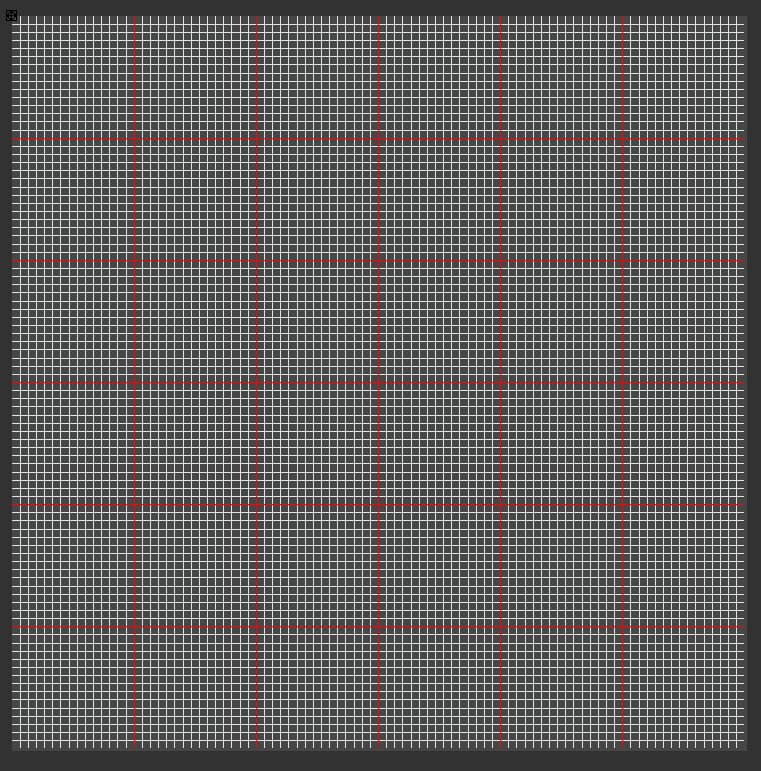
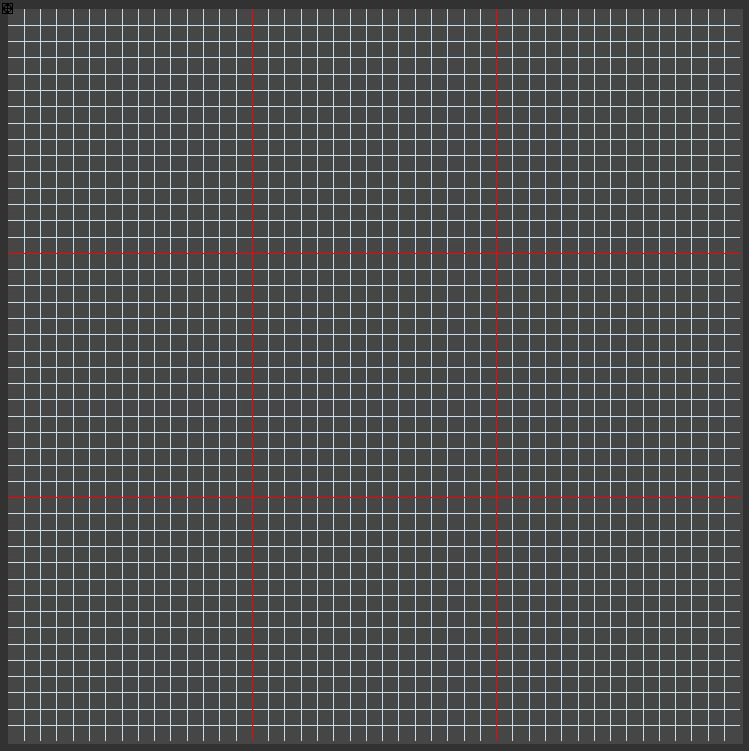
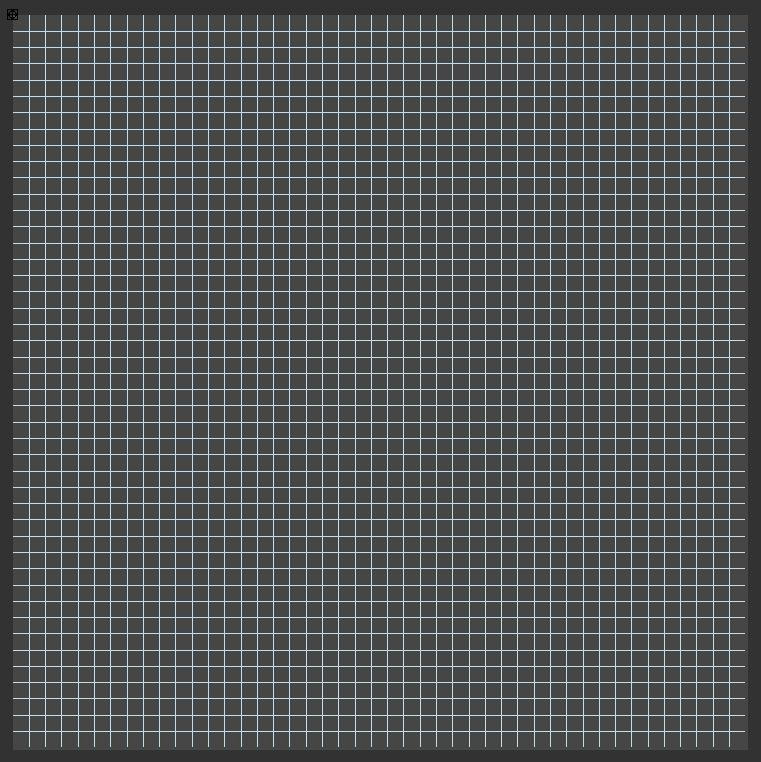
Visualizzazione dei fogli di posa e delle fughe nel documento

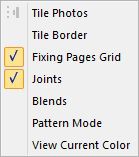
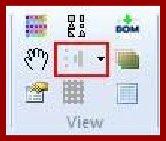
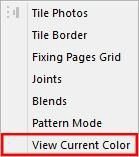
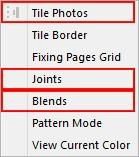
Per visualizzare i fogli di posa e le fughe attivare “Fixing Pages Grid” e “Joints” dal menu “View”:

Selezione delle modalità di visualizzazione

4. Importare Immagini

Surface consente di convertire qualsiasi tipo di immagine in un design musivo, con tecnica ortogonale oppure artistica (per un approfondimento su mosaico ortogonale e artistico si rimanda al capitolo successivo).

Importare un’immagine per mosaico ortogonale

Con un click sul logo Surface in alto a sinistra è possibile accedere al menu principale del software; da qui, selezionare la voce “Import” per aprire la finestra dedicata.

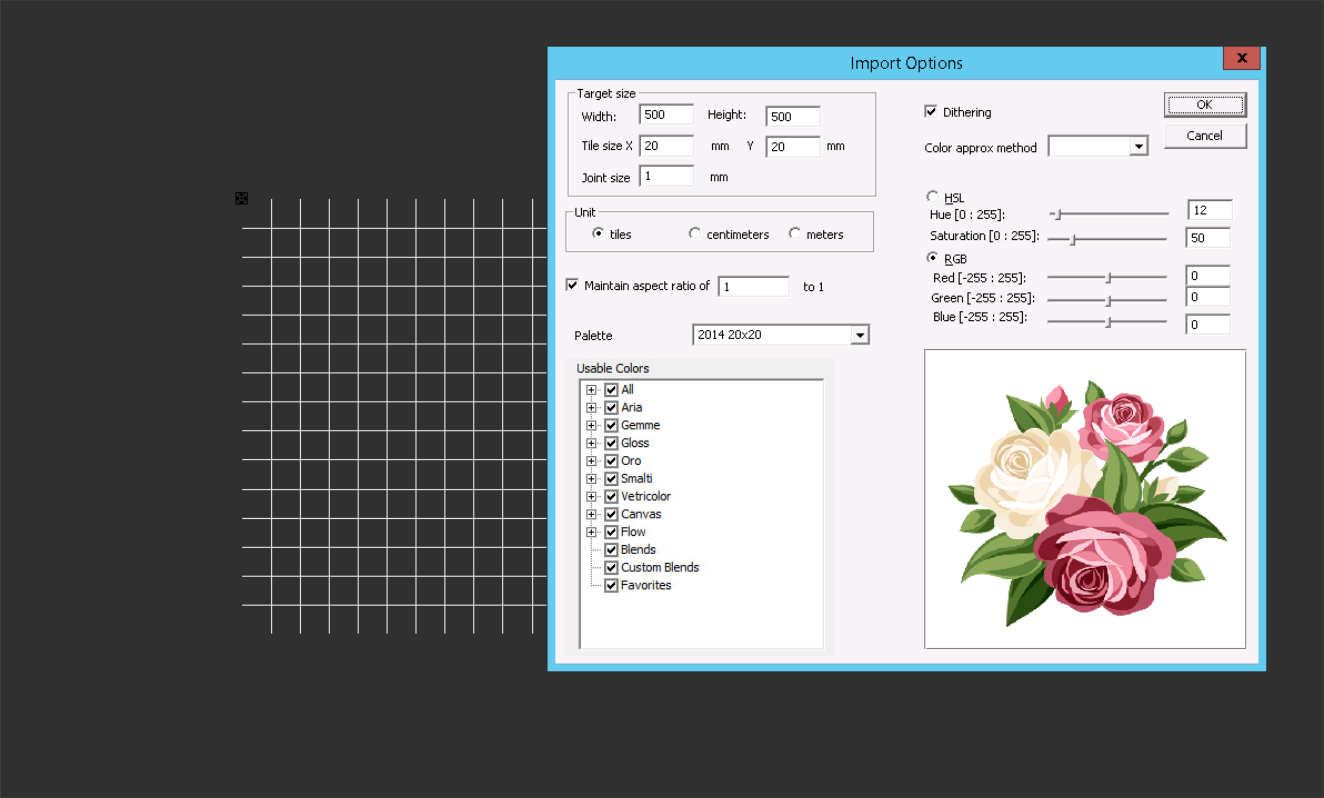
Dalla finestra “Import options” è possibile selezionare le opzioni relative all’importazione, come i colori da utilizzare per la conversione e alcune funzioni di gestione del colore e delle sfumature

Palette

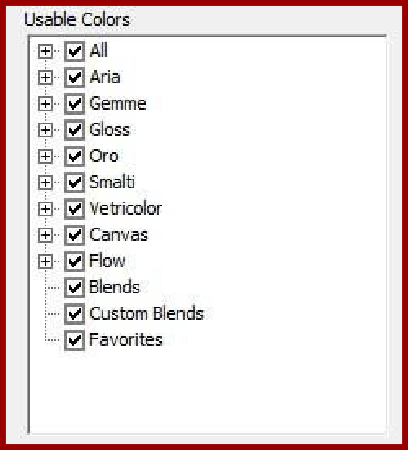
La spunta attiva su “All” nella sezione dedicata alla palette farà in modo che il software attinga a tutti i colori disponibili nella palette per trovare la sfumatura più simile a quelle presenti nell’immagine importata. Al contrario, selezionando una sola categoria o una serie specifica di colori, il design risultante sarà costituito solamente da quella selezione di colori.

Selezione della gamma colori per l’importazione dell’immagine

Funzione Dithering

Selezione della funzione “Dithering” dalla finestra delle opzioni di importazione

La funzione Dithering viene attivata allo scopo di limitare gliartefattivisivi e migliorare la gestione dei colori nel caso si desideri convertire un’immagine fotografica in un progetto musivo, sia esso artistico o ortogonale.

L’effetto “banding”, che provoca striature derivanti dall’errata conversione delle aree sfumate, e la generale perdita di tridimensionalità dell’immagine vengono corrette attraverso la sostituzione dei colori non presenti nella palette con le sfumature più simili tra quelle disponibili, permettendo la creazione di un disegno particolarmente fedele all’immagine originale.

Visualizzare la distribuzione dei colori dopo l’importazione

Dal menu “View” selezionare “View Current Color” per visualizzare tutte le tessere dello stesso colore.

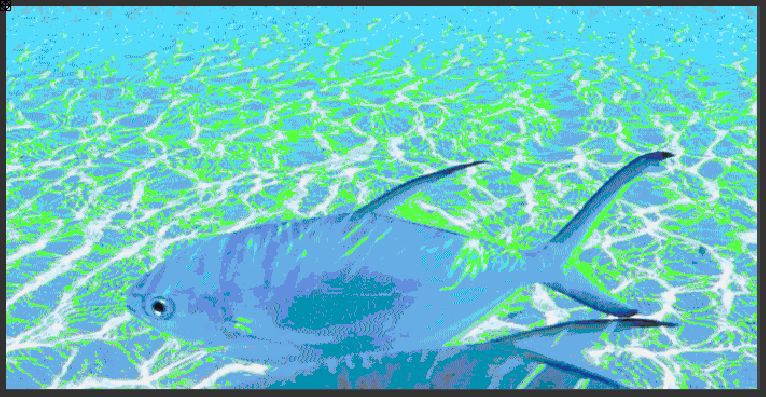
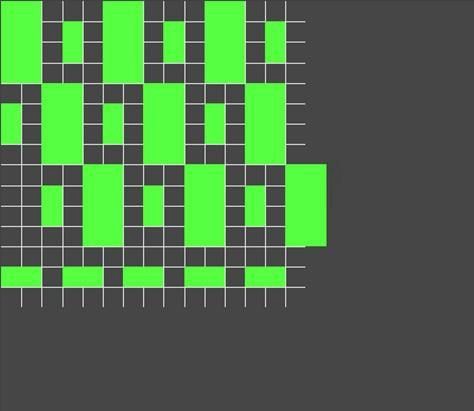
“View Current Color”: vista di tutte le tessere del colore selezionato

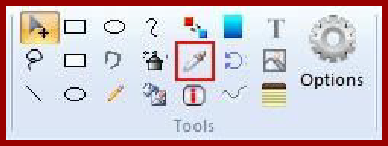
Successivamente, attivare lo strumento “Clone Color” e cliccare sulla tessera del colore che si desidera analizzare, la funzione “View Current Color” mostrerà tutte le aree costituite da tessere del colore selezionato.

Lo strumento “Clone Color”

In verde le tessere selezionate utilizzando la funzione “View Current Color”

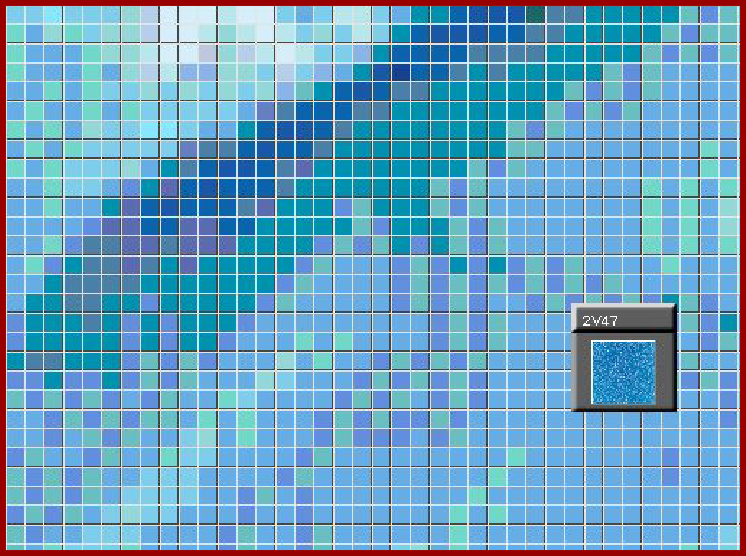
Utilizzare lo strumento “Info” per visualizzare il codice del colore selezionato.

Importare un’immagine per mosaico artistico

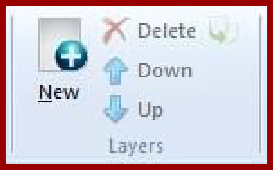
Dopo aver impostato il documento, creare un nuovo livello per abilitare le funzionalità della tecnica artistica (menu “Layer” > “New”).

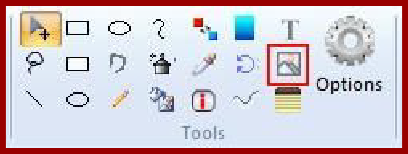
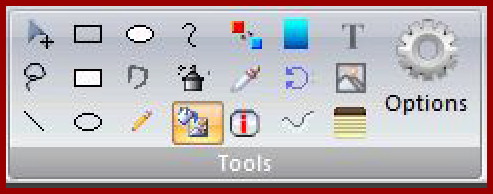
Selezionare lo strumento “Import Image” dal menu “Tools”, quindi trascinare il cursore creando un rettangolo all’interno del documento; si aprirà così la finestra che consentirà di scegliere l’immagine da importare.

Lo strumento “Import Image” all’interno del menu “Tools”

Utilizzando l’immagine importata come guida, lavorare sui livelli successivi per creare l’immagine artistica.

5. Mosaico ortogonale e mosaico artistico

Surface è in grado di integrare due tipidi mosaico caratterizzatidaldiverso uso delle tessere: disposte affiancate o sfalsate secondo un reticolo fisso nel mosaico ortogonale, tagliate manualmente e posizionate secondo dinamiche a schema libero nel caso del mosaico artistico.

Attraverso una gestione efficace dei livelli Surface permette di unire nello stesso disegno la tecnica artistica a quella ortogonale, per offrire la massima flessibilità in fase di progettazione.

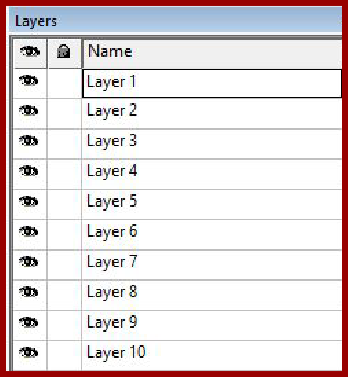
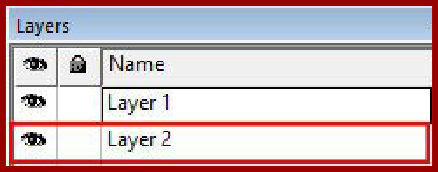
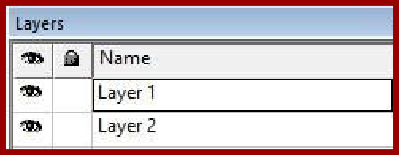
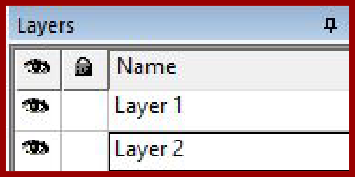
In Surface il primo livello (Layer) permette di lavorare ad un progetto di mosaico ortogonale, mentre a partire dal secondo livello si rendono disponibili le funzionalità relative al mosaico artistico.

Lo strumento “Custom shape”, ad esempio, si riferisce ad una forma libera che può essere creata solo nel contesto artistico e non sarà pertanto utilizzabile sul primo livello (per un approfondimento sugli strumenti si rimanda al capitolo 4).

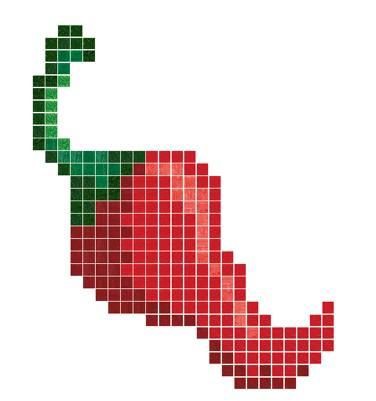
Esempi di applicazione della tecnica ortogonale

La creazione di un progetto musivo con tecnica ortogonale in Surface è possibile solo sul primo livello.

Finestra dei livelli

Superfici musive create con tecnica ortogonale

Pattern e disegno creati con tecnica ortogonale

Esempi di applicazione della tecnica artistica

La creazione di un progetto musivo con tecnica artistica in Surface è possibile solo a partire dal secondo livello.

La creazione di un ulteriore livello abilita automaticamente le funzionalità dedicate alla tecnica artistica

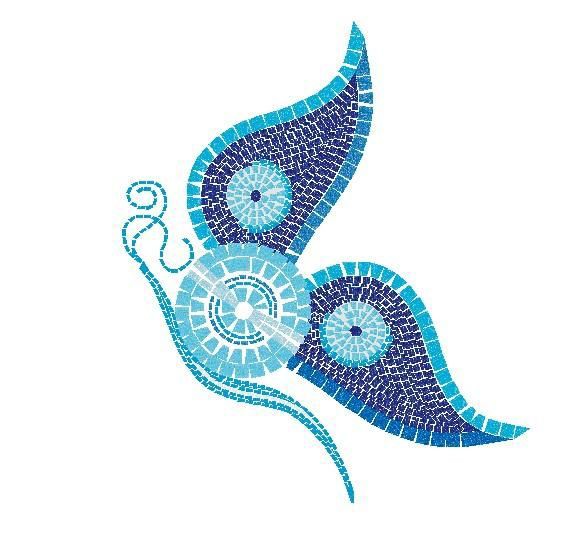
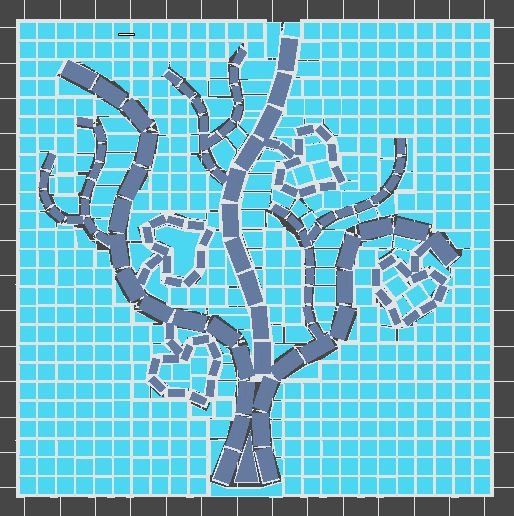
Disegni realizzati con tecnica artistica

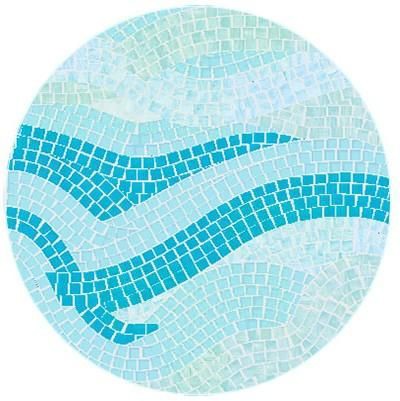
Superficie e disegno realizzati con tecnica artistica

6. Reports

Surface crea automaticamente tutta la documentazione tecnica relativa al progetto, offrendo la possibilità di esportare l’immagine realistica del disegno per la realizzazione di rendering 3D e per la produzione e posa del mosaico.

Una raccolta di dati visualizzabile una volta completata la progettazione oppure in forma di preview mentre si sta ancora lavorando al design.

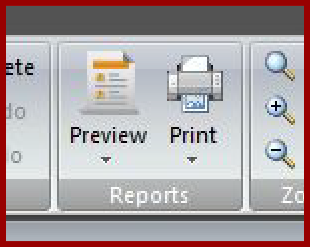
Il menu “Reports”

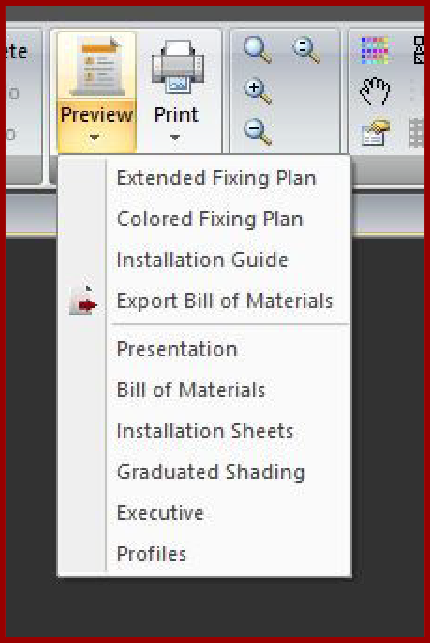
La documentazione tecnica disponibile

La documentazione utile alla produzione e alla posa del mosaico include:

Extended Fixing Plan

Comprende tutti i dettagli del progetto, tra i quali la descrizione del mosaico e la lista delle tessere e delle miscele.

Colored Fixing Plan

Include i dettagli del progetto con un approfondimento sui colori utilizzati.

Installation Guide

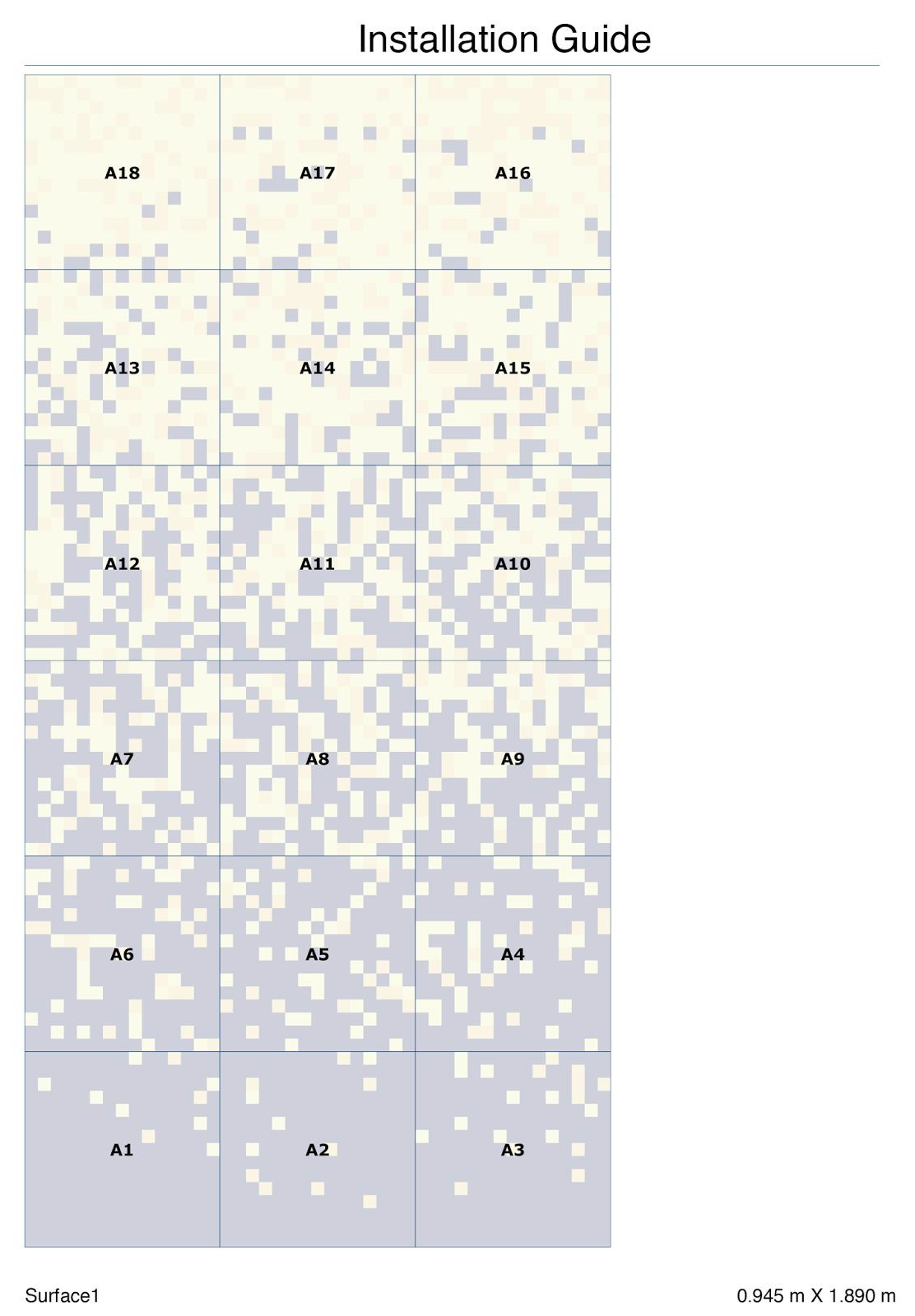
Guida alla posa del mosaico finale.

Presentation

Visualizzazione del progetto finale completa di logo dell’azienda.

Bill of Materials (BOM)

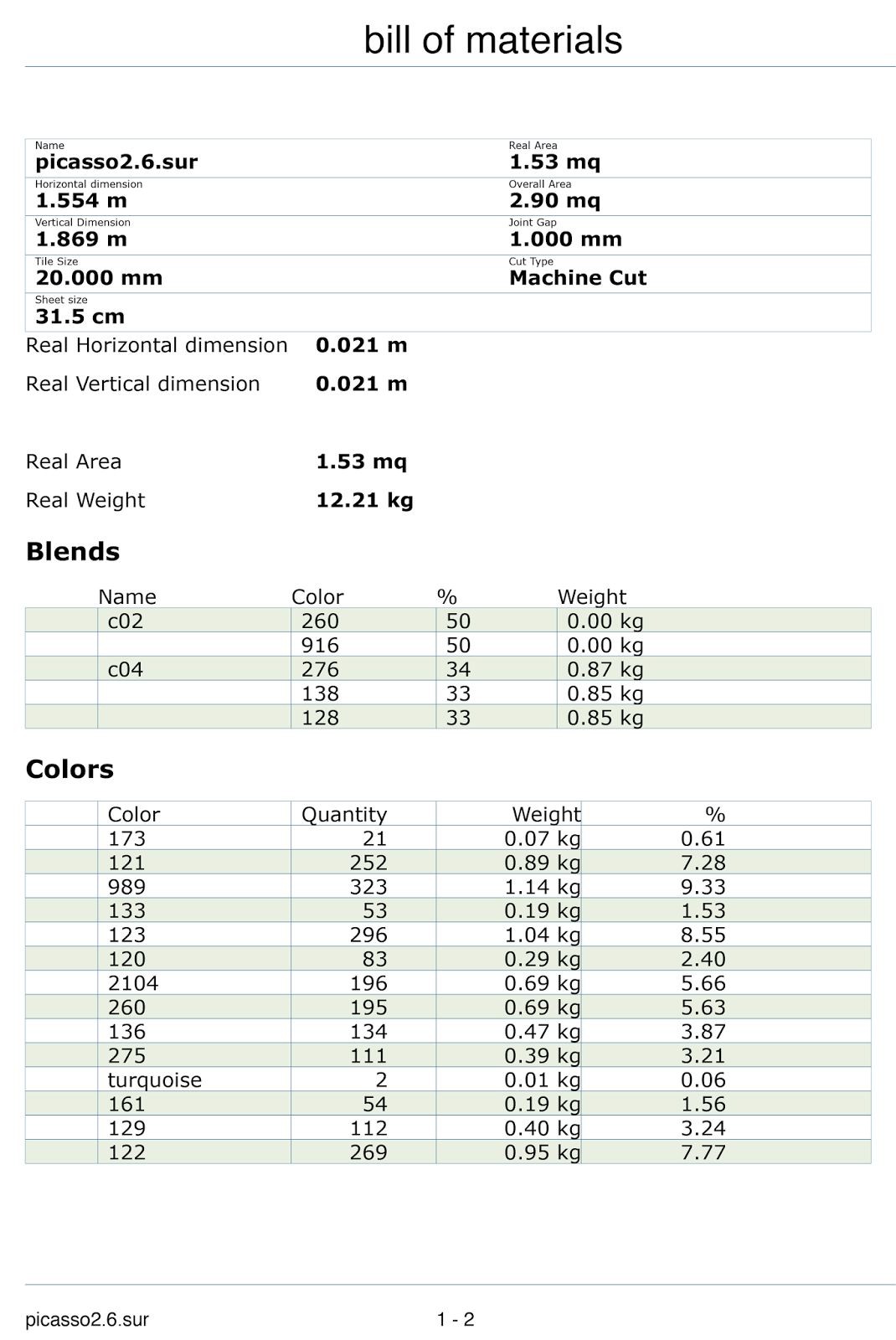
Include tutti i dettagli sui materiali utilizzati all’interno del progetto, con codici colore, peso e quantità delle tessere.

Installation Sheets

Visualizzazione dei fogli per la posa.

Graduated Shading

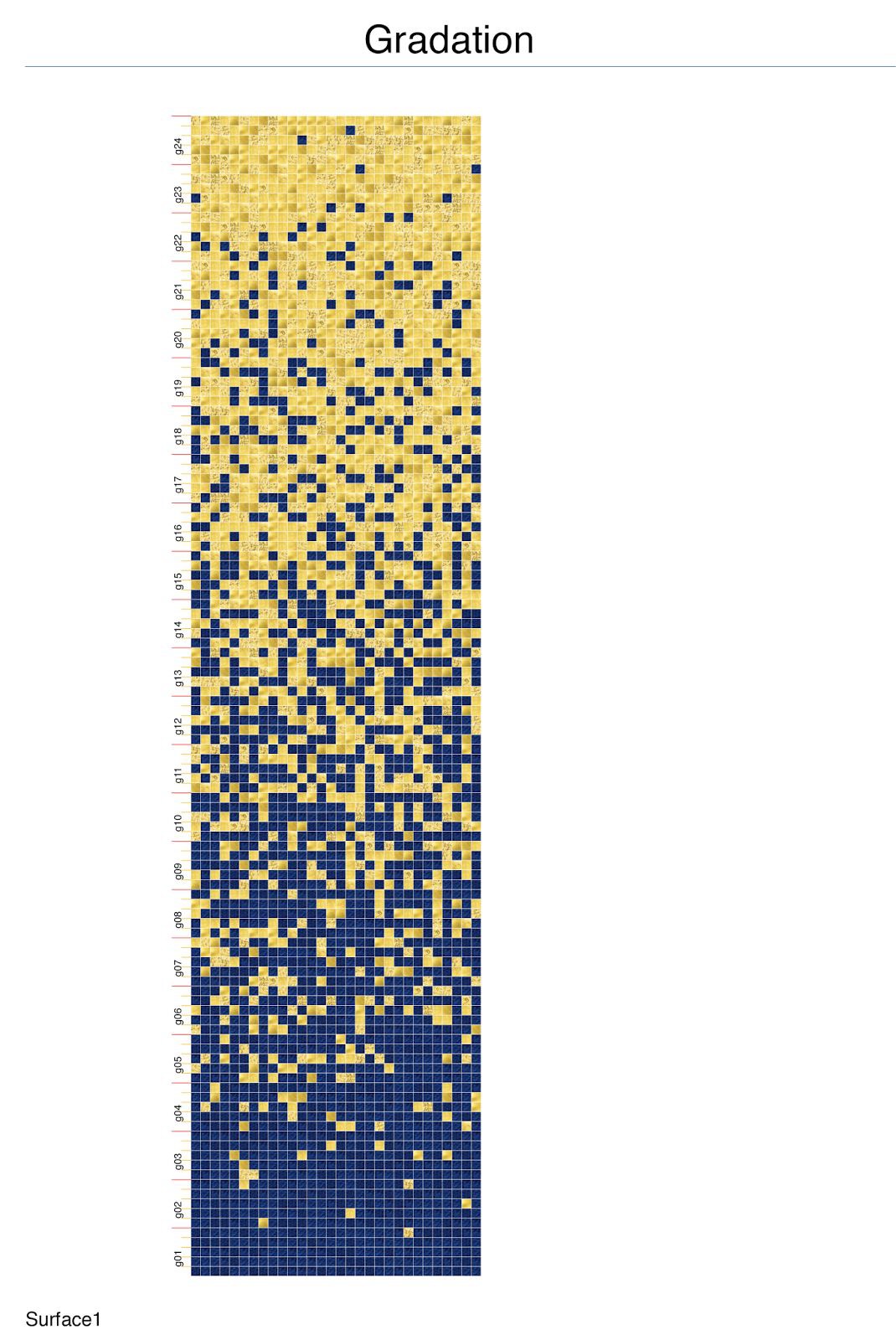
Dettagli sulla composizione di eventuali gradienti creati.

Executive

Visualizzazione dei codici colore all’interno del progetto.

Profiles

Visualizzazione dei profili creati.

La distinta base (BOM)

La guida alla posa

Dettaglio sulle sfumature create

7. Zoom

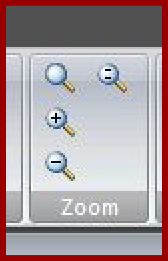
Il menu zoom contiene quattro strumenti per la visualizzazione del documento:

Zoom selettivo

Seleziona l’area da ingrandire.

Zoom 100%

Adatta la visualizzazione del documento alla finestra.

Zoom in

Ingrandisce la visualizzazione del documento.

Zoom out

Riduce la visualizzazione del documento.


8. View

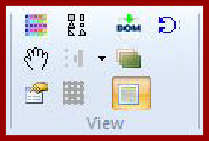
All’interno del menu “View” sono disponibili alcuni strumenti base per il lavoro con Surface, come ad esempio la palette colori, le forme della tessera, le proprietà e la distinta base dei materiali. Sono inoltre incluse le opzioni relative alla vista del foglio di mosaico, tra le qualila visualizzazione realistica o in modalità progettazione, la visualizzazione della griglia dei fogli di posa e delle fughe, la modalità pattern.

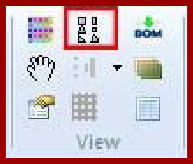
Strumenti di visualizzazione

Toggle palette

Attiva la palette colori.

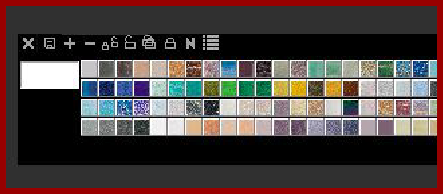
Aggiungere una Custom Blend Eliminare una Custom Blend

Attivare il colore Ghost (nullo) Invertire lo status bloccato/sbloccato

Bloccare un colore specifico/sblocca un colore specifico o una categoria di colore

Bloccare una categoria di colore

Toggle shapes

Forme disponibili per le tessere nel contesto artistico.

Pan

Permette di muovere il documento.

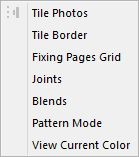
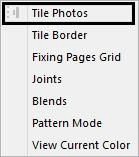
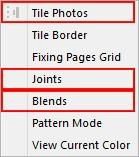
Tile Photos

Consente la vista fotografica della tessera.

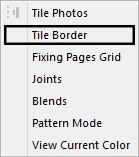
Tile Border

Visualizzazione delle fughe delle tessere nel mosaico artistico.

TIP: La disattivazione delle fughe nel mosaico artistico permette di mantenere alte le prestazioni di Surface.

Fixing Pages Grid

Visualizzazione del piano suddiviso in fogli di posa.

Joints

Permette di attivare la visualizzazione della griglia delle fughe all’interno del documento.

Blends

Visualizzazione delle miscele/gradienti.

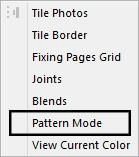
Pattern Mode

Consente di attivare la funzione “Pattern” per creare motivi ripetuti/texture.

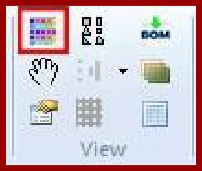
View Current Color

Permette di evidenziare tutte le tessere di uno stesso colore.

Layers

Vista della finestra livelli.

Document properties

Consente di accedere alle proprietà del documento per modificarne i parametri.

9. Tools

Pattern

Attiva/disattiva la funzione “Pattern mode”.

Properties

Mostra le proprietà dell’oggetto o del livello selezionato

BOM

Bill of material, riepilogo delle tessere utilizzate.
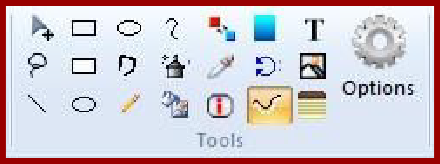
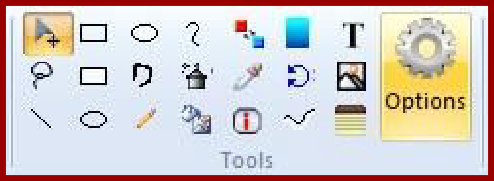
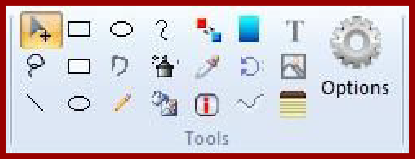
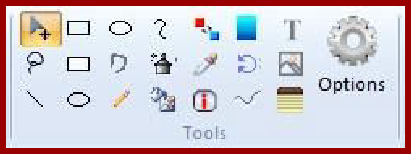
Surface integra molteplici strumenti per la creazione e la modifica di immagini musive, per consentire il massimo supporto nella fase didesign di una superficie.
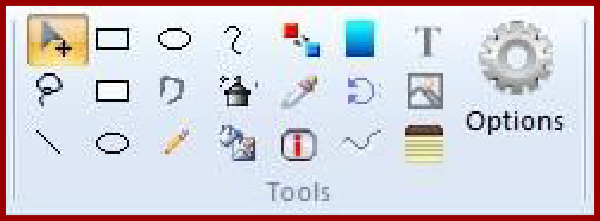
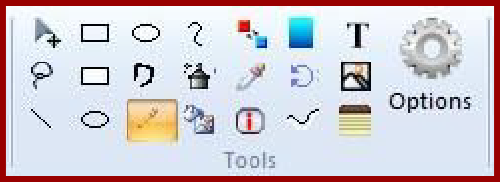
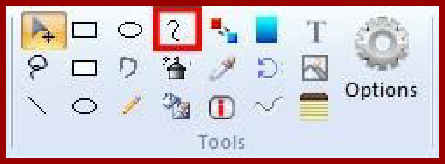
Il menu “Tools”

Strumenti per il design e shortcut da tastiera

Select

Seleziona un’area rettangolare oppure un determinato oggetto all’interno di un livello, permette di muovere e duplicare una selezione o un oggetto.

Click+Drag per selezionare gli oggetti compresi in un’area rettangolare.

Click su un oggetto per selezionarlo (solo nel mosaico artistico).

Muovere l’oggetto selezionato e, successivamente, Right Click per confermare l’azione (solo nel mosaico ortogonale).

Click modifier

Selezione multipla (solo nel mosaico artistico).

Shift

Click+Drag modifier

Duplicare un oggetto o una selezione (nel mosaico ortogonale premere il tasto

destro per confermare l’azione).

Ctrl

Seleziona/deseleziona tutti gli elementi all’interno di un livello (solo nel mosaico artistico)

Ctrl+A

Shortcut

Empty Rectangle

Disegna un rettangolo vuoto. Click+Drag per disegnare.

Click+Drag modifier

La forma rettangolare viene creata a partire dal centro (solo nel mosaico ortogonale)

Ctrl+Shift

Rectangle

Disegna un rettangolo pieno. Click+Drag per disegnare.

Click+Drag modifier

La forma rettangolare viene creata a partire dal centro (solo nel mosaico ortogonale)

Ctrl+Shift

Empty ellipse

Disegna un’ellisse vuota. Click+Drag per disegnare.

Ellipse

Disegna un’ellisse piena. Click+Drag per disegnare.

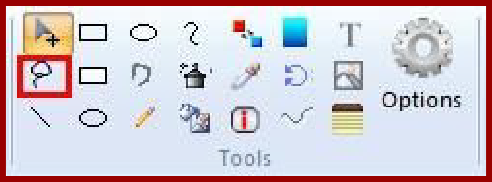
Lasso

Seleziona un’area irregolare.

Click per aggiungere i punti della forma, Double Click per chiudere la forma. Click+Drag per creare una forma libera.

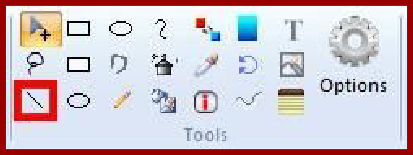
Line

Disegna una linea. Click+Drag per disegnare.

Click+Drag modifier

Linea a 45°

Shift

La linea viene creata a partire dal centro (solo nel mosaico ortogonale)

Ctrl

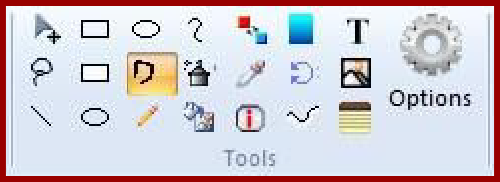
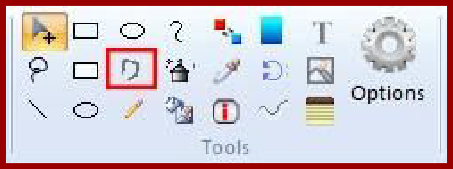
Custom shape

Disegna una tessera dalla forma libera (solo per mosaico artistico).

Pencil

Disegna una tessera secondo la forma impostata mediante la “Shape Library”.

Spline

Crea una forma lineare libera.

Airbrush

Il colore viene distribuito a spruzzo (solo nel mosaico ortogonale).

Floodfill

Riempie l’area selezionata con il colore scelto.

Replace

Sostituisce il colore: una volta selezionata l’area interessata e un nuovo colore dalla palette, il colore nel disegno viene sostituito con quello scelto.

Clone

Clona il colore selezionato.

Information

Una volta selezionata la funzione “Information”, al passaggio del mouse su una tessera ne viene visualizzato il codice colore.

Gradient

Crea gradienti personalizzati.

Text

Crea un’area di testo che verrà visualizzata nella Presentation (visualizzazione della superficie musiva), all’interno del piano di posa.

Repeat rotation

Una volta effettuata una rotazione (Operations → Rotate), è possibile ripetere automaticamente la stessa operazione senza la necessità di impostarne nuovamente i parametri (solo nel mosaico artistico).

Profile

Creazione di un profilo dell’immagine che potrà essere esportato singolarmente, senza la visualizzazione delle tessere (solo nel mosaico artistico).

Import image

Importazione di un’immagine da utilizzare come riferimento per la realizzazione del progetto (solo per mosaico artistico).

Mosaic notes

Creazione di una nota che verrà visualizzata all’interno della “Installation guide”.

Strumenti specifici per il lavoro con tecnica artistica

Nel mosaico artistico ogni forma geometrica è dotata di maniglie mediante le quali spostare, accorciare, allungare o cambiare la direzione della forma.
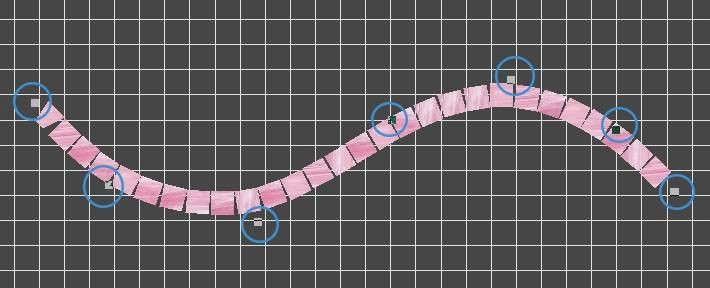
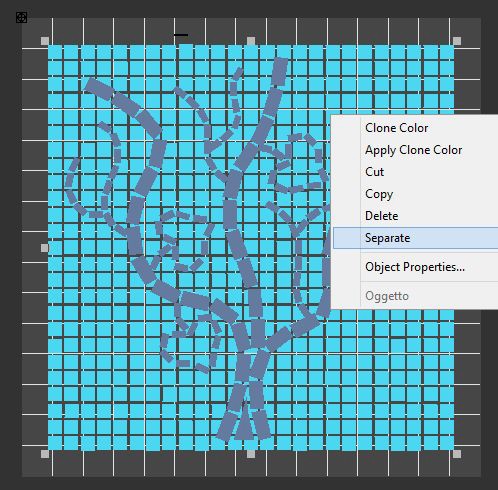
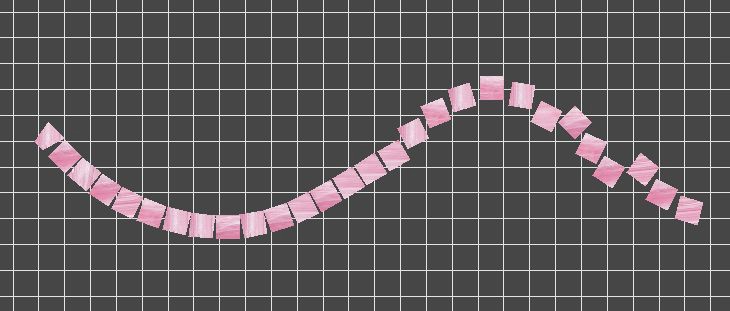
La forma è composta da un insieme di tessere ed è suddivisibile per permettere il controllo preciso su ognisingola tessera: selezionare la forma geometrica → tasto destro → “Separate”
10. Finestra delle Opzioni

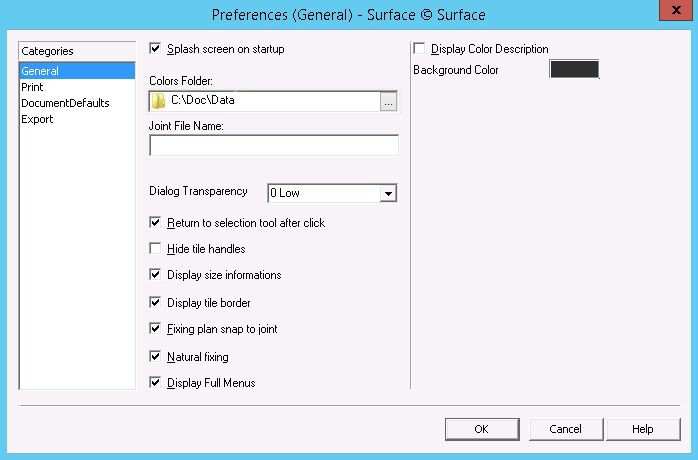
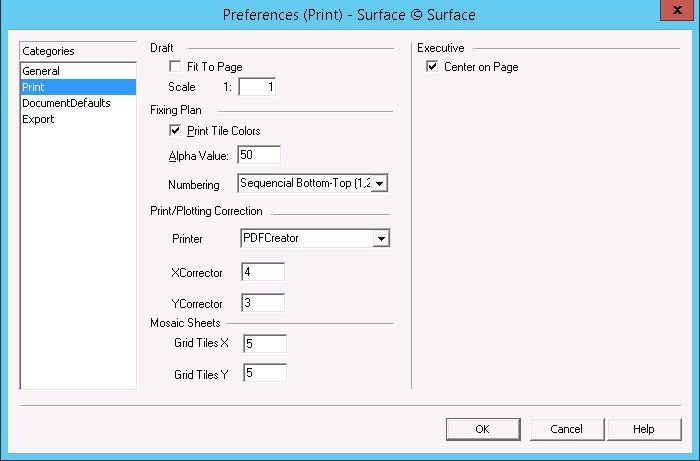
Opzioni generali

Include alcune impostazioni generali relative all’interfaccia e alla cartella di riferimento per la palette colori.

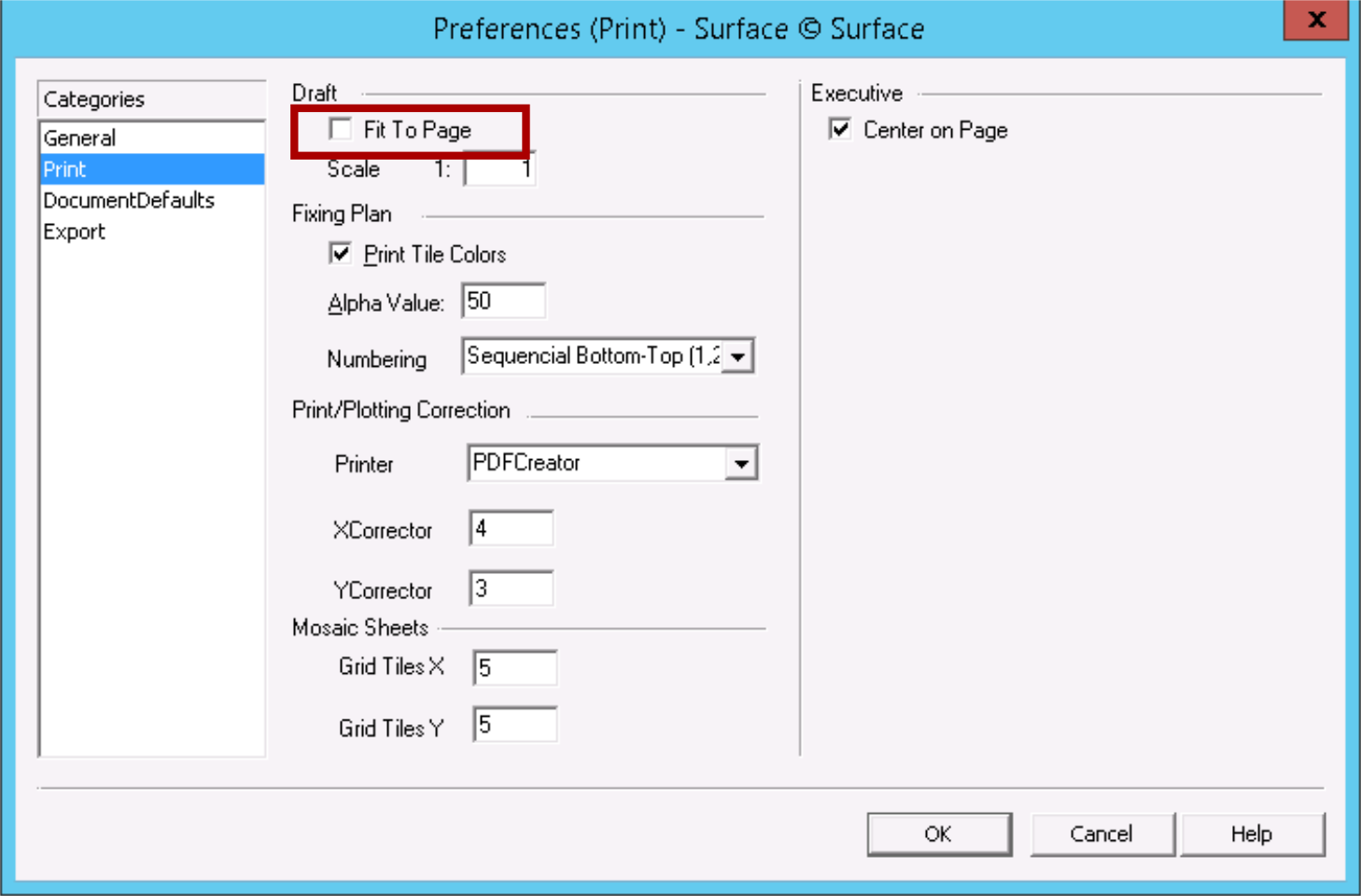
Print

Preparazione della pagina per la stampa.

Draft

Adatta l’elaborato alla scalatura della pagina.

Fixing Plan

Preferenze per il piano di posa.

Alpha Value

Trasparenza della tessera per la visualizzazione del numero relativo al foglio di posa.

Numbering

Tipo di numerazione delle tessere.

Print/Plotting Correction

Impostazione delle correzioni per mantenere le proporzioni.

Mosaic Sheets

Proporzioni del foglio di mosaico.

Executive

Presentazione del documento al centro della pagina per il report Executive.

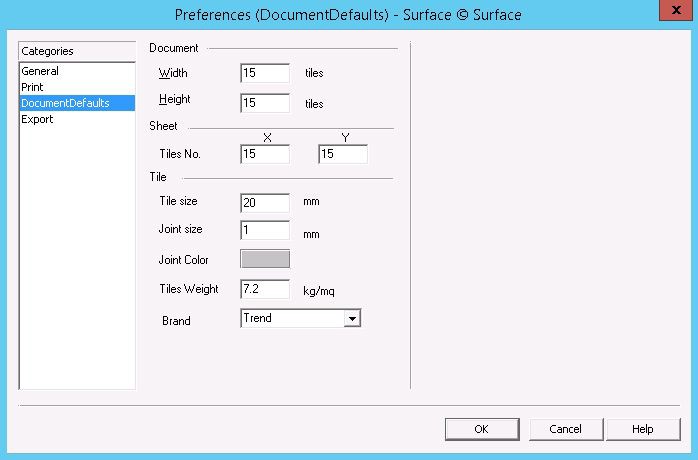
Document Defaults

Dimensioni standard per il documento, per il foglio e per le tessere.

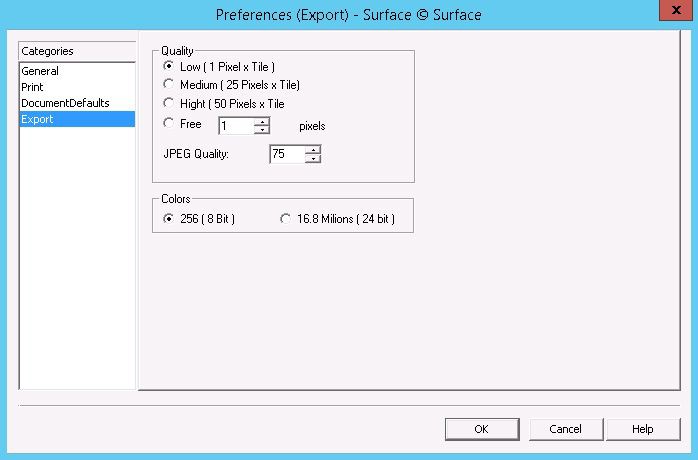
Export

Impostazione della qualità immagine e della quantità colori per l’esportazione.

11. Oggetti

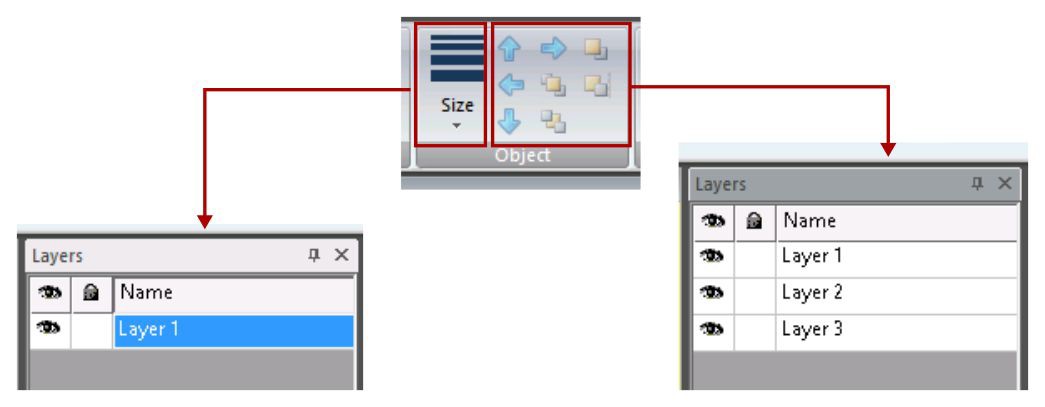
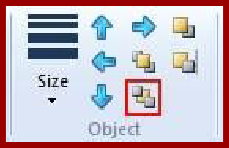
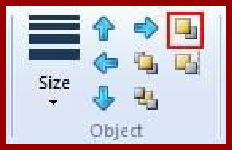
Il menu “Object” consente di modificare alcune proprietà dell’oggetto selezionato all’interno di un livello. Tra le azioni disponibili, la duplicazione di una forma creata con lo strumento “Spline” e la modifica della posizione dell’oggetto all’interno del livello o della dimensione di una linea.

L’attivazione degli strumenti all’interno del menu “Object” è condizionata dal livello selezionato: nel caso di un progetto posto sul primo livello, sarà attivo solamente lo strumento “Line Size” poiché relativo alla tecnica ortogonale, nel caso invece il livello selezionato sia il secondo o uno dei suoi successivi verranno attivati gli strumenti relativi alla tecnica artistica, quali la duplicazione di una forma “Spline” e la posizione dell’oggetto nel livello corrente.

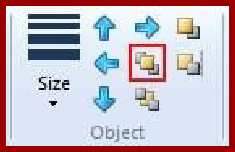
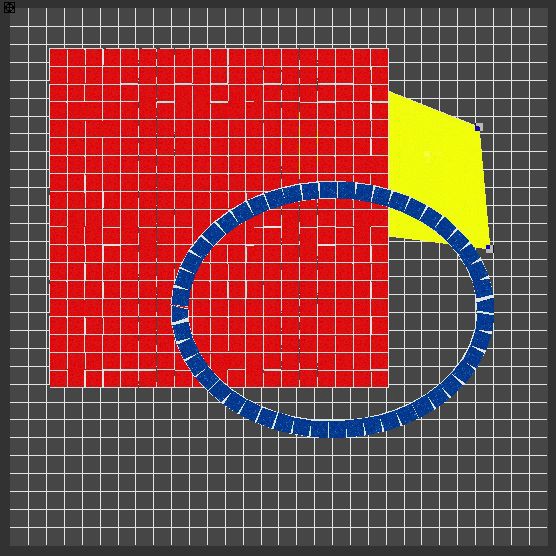
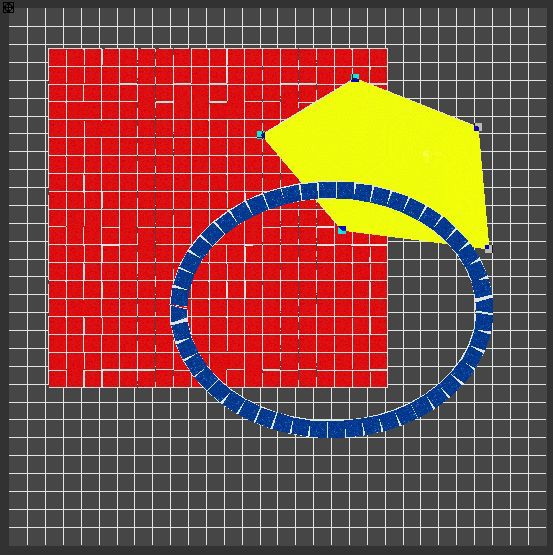
Le funzioni “Move Forward” e “Move Back” sono utilizzabili solo su uno stesso livello, per un’intera figura o per una singola tessera nel caso sia stata utilizzata la funzione “Separate”. L’utilizzo di queste funzioni può risultare conveniente in una prima fase di progettazione poiché permette dilavorare agevolmente con figure sovrapposte, prima di passare all’eliminazione delle tessere doppie (al fine di evitare un calcolo erroneo dei metri quadri all’interno della distinta base).

Esempi di utilizzo nel mosaico ortogonale

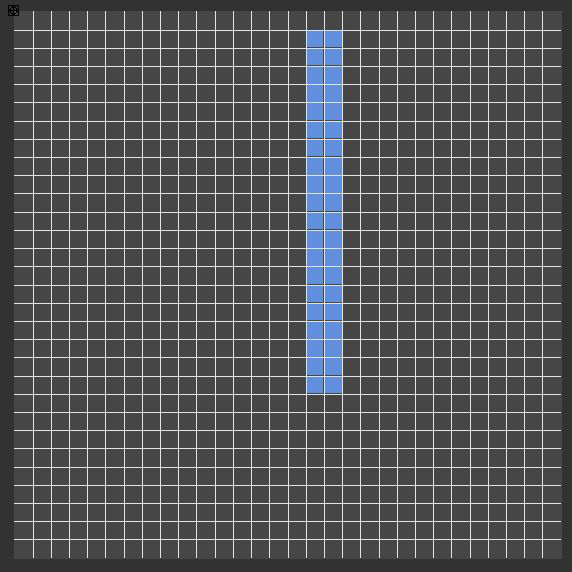
Selezionato il primo livello, attivare lo strumento “Line” dal menu “Tools”.

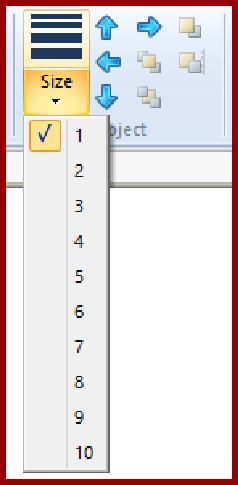
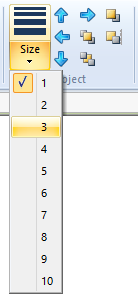
Dal menu “Object” selezionare la dimensione della linea tramite la funzione “Size” e successivamente scegliere un colore dalla palette.

Trascinare il cursore e rilasciarlo nel punto desiderato per creare la linea.

Click + Drag per creare la linea

Linee di diversi colori e dimensioni

Esempi di utilizzo nel mosaico artistico

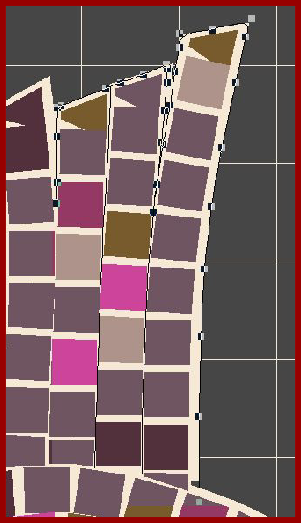
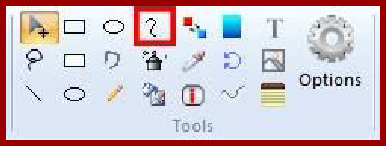
Strumento “Duplicate Spline”

Qualora non fosse già presente, creare il secondo livello per attivare le funzionalità per la tecnica artistica e selezionarlo per lavorare su quel livello.

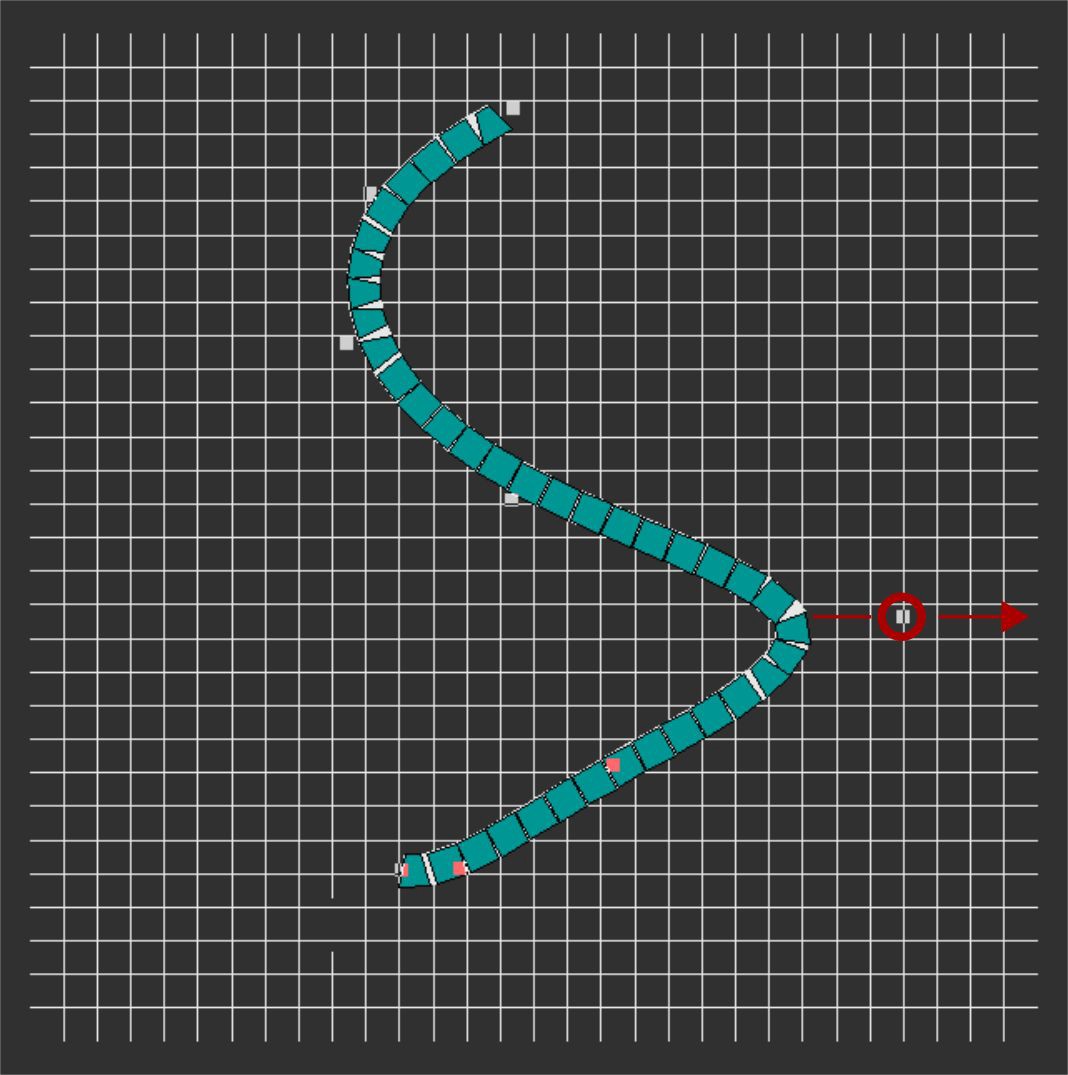
Dal menu “Tools” selezionare lo strumento “Spline” per creare una forma libera da duplicare (la funzione “Duplicate” è disponibile solo per lo strumento “Spline”).

Disegnare la forma desiderata e apportare eventuali modifiche agendo sulle maniglie create dai click del mouse durante il disegno.

Attivando lo strumento “Select” dal menu “Tools” è possibile cliccare sulla forma per visualizzare le maniglie.

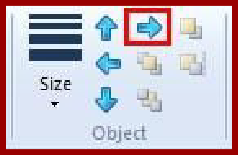
Dal menu “Object” selezionare una delle funzioni “Duplicate” (left/right/down/up) assicurandosi che la forma sia selezionata.

Impostare la direzione per la duplicazione della forma

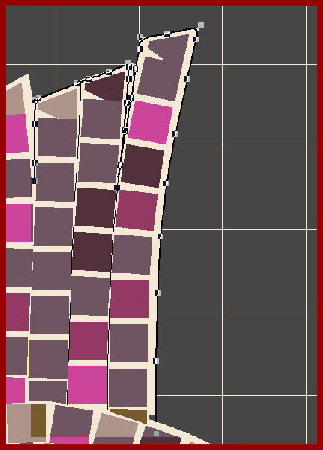
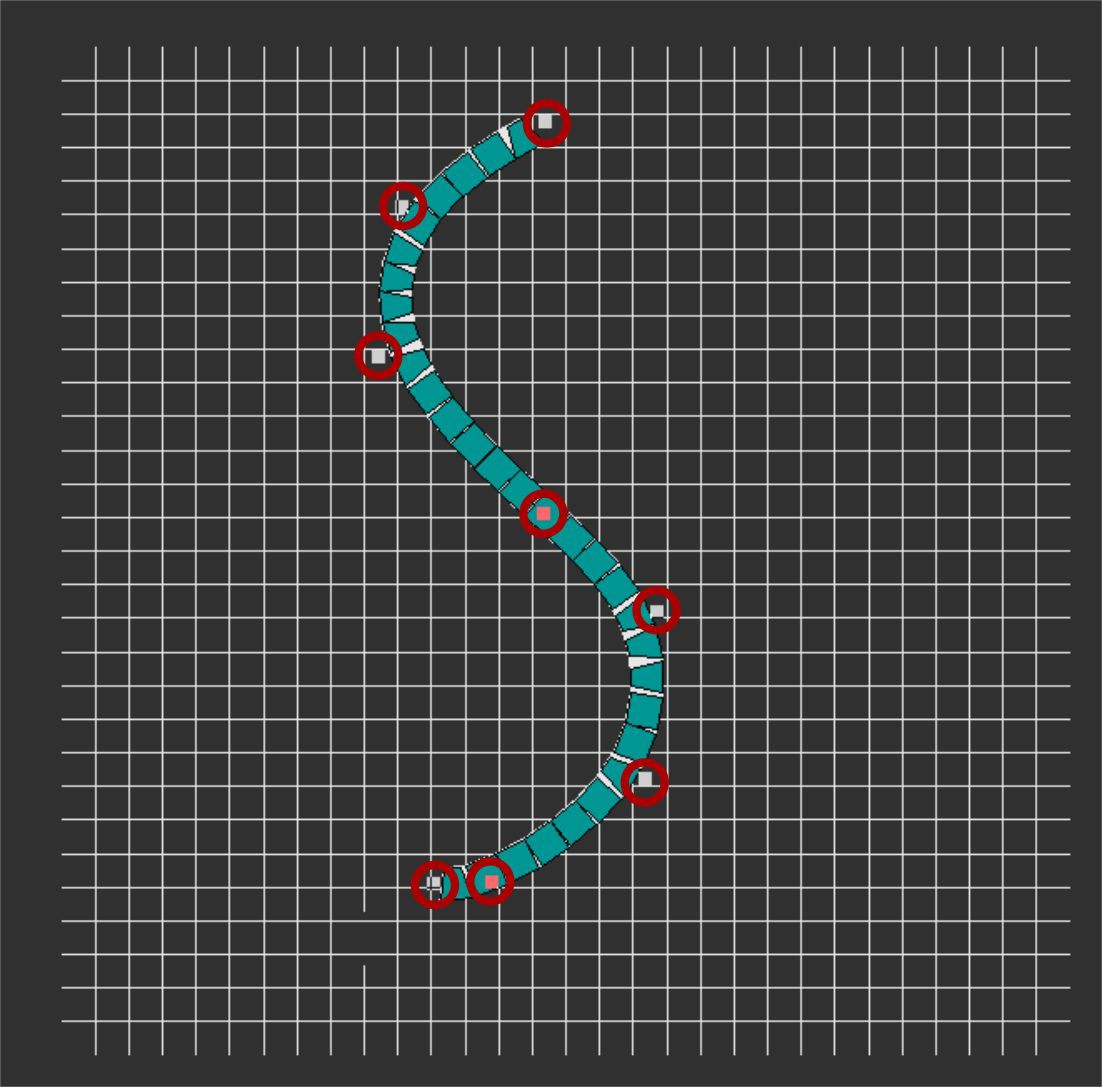
La forma “Spline” verrà dunque duplicata nella direzione scelta e adattata per essere adagiata sulla forma originale.

La forma “Spline” duplicata più volte in direzione destra

Strumento “Move Object”

Creare delle forme con tecnica artistica e utilizzare le funzioni “Move” (back/front/forward) per posizionare un oggetto sotto/sopra rispetto agli altri.

Le funzioni “Move to back”, “Move forward” e “Move to front”

Forme sovrapposte ordinate mediante lo strumento “Move object”

12. Operazioni

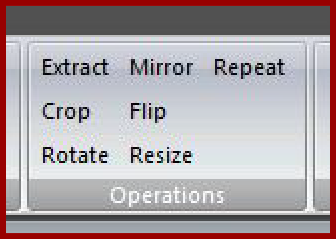
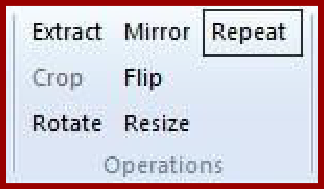
Il menu “Operations” permette di effettuare molteplici azioni sulle forme.

Il menu contiene le seguenti funzioni:

Extract

Estrae la porzione di immagine selezionata in una nuova immagine

Mirror

Specchia la porzione di immagine selezionata

Repeat

Ripete l’area selezionata in orizzontale o in verticale

Crop

Taglia l’immagine corrente secondo l’area selezionata

Flip

Capovolge l’area selezionata

Rotate

Ruota la porzione di immagine selezionata

Resize

Ridimensiona una forma creata con tecnica artistica

13. Livelli

I livelli possono essere considerati come fogli trasparenti posti uno sopra l’altro, in grado di mostrare gli oggetti presenti nei livelli sottostanti; l’utilizzo simultaneo di più livelli permette di creare e modificare aree specifiche senza incidere sulle altre.

Ricordiamo che in Surface il mosaico ortogonale è attivo solo sul primo livello, mentre dal secondo livello si rende disponibile il lavoro con tecnica artistica.

Il menu dedicato ai livelli contiene tutti gli strumenti necessari per la loro gestione.

Alla selezione di un livello esistente si attivano le funzionalità dedicate.

L’attivazione degli strumenti alla creazione di un nuovo livello

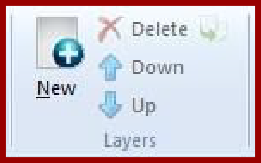
Azioni sui livelli

New

Aggiungere un nuovo livello (dal secondo livello solo per mosaico artistico)

Delete

Eliminare il livello selezionato

Duplicate

Duplicare il livello selezionato ed il suo contenuto

Move down

Spostare il livello sotto quello selezionato

Move up

Spostare il livello sopra quello selezionato

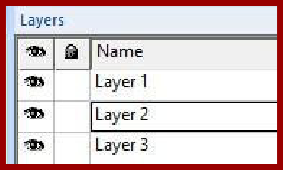
Doppio click sul livello

Ogni livello può essere rinominato per un’organizzazione più efficiente dei contenuti

Il contenuto di ogni livello viene visualizzato secondo l’organizzazione all’interno della lista di livelli attivi

14. Pattern

Pattern

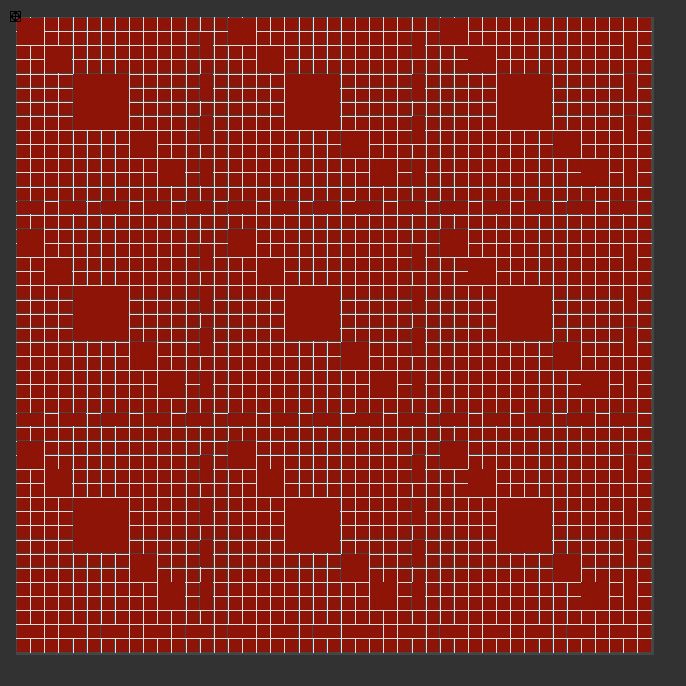
I pattern sono motivi creati per essere ripetuti in tutti i fogli dell’immagine musiva.

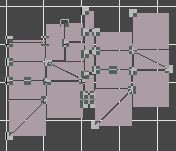
Nel mosaico ortogonale è possibile creare un pattern con tessere didiverse misure, mentre per il mosaico artistico il motivo può essere creato manualmente mediante la funzione Repeat della tessera scelta e l’applicazione del pattern su tutto il foglio.

Pattern per il mosaico ortogonale


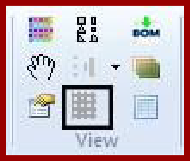
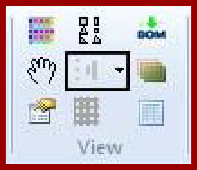
Attivare la funzione Pattern dal menu “View” Pattern Mode, selezionando la funzione dal menu a tendina oppure cliccando l’apposita icona

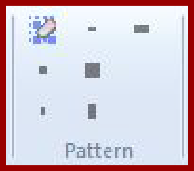
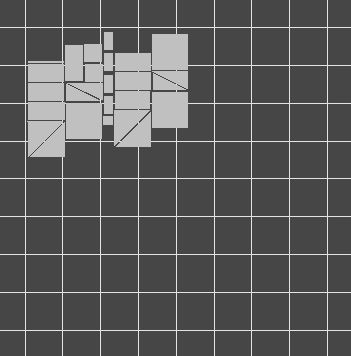
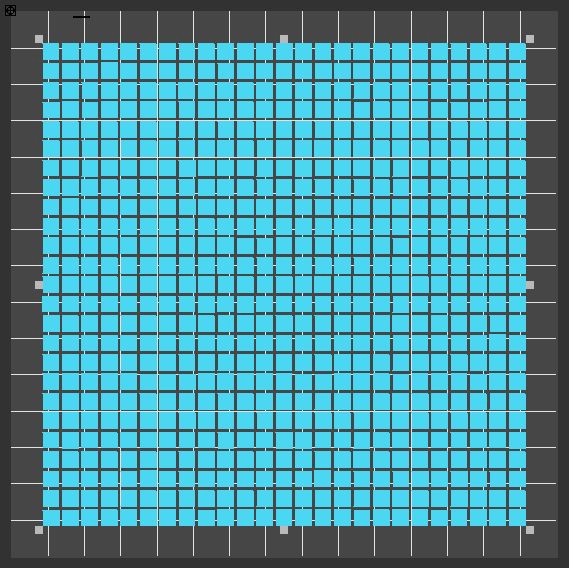
Selezionare le dimensioni di tessera desiderate dal menu “Pattern” e disegnarle cliccando sul foglio; per eliminare una tessera sarà sufficiente cliccare su quella specifica tessera.

Le dimensioni di tessera disponibili nel menu “Pattern”


Creazione di un pattern

Una volta completato il motivo sarà sufficiente utilizzare lo strumento “Floodfill” dal menu “Tools” e scegliere un colore dalla palette.


Lo strumento “Floodfill” per il riempimento di colore di un’area
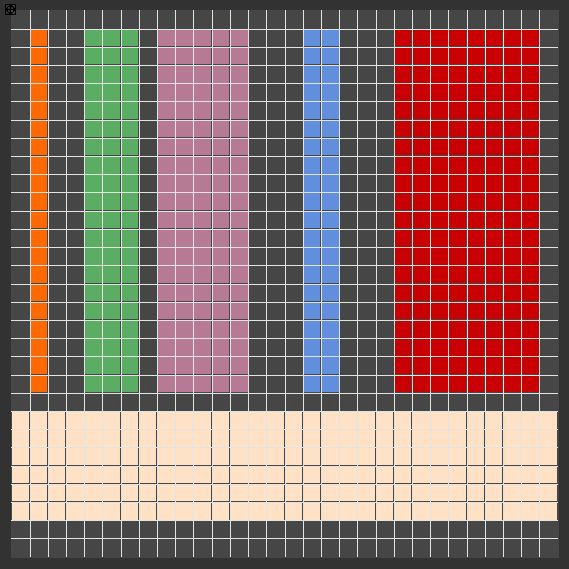
Successivamente, cliccare sul motivo e disattivare il Pattern Mode per visualizzare il risultato.

Il risultato sarà un documento caratterizzato da un motivo ripetuto per tutti i fogli che lo compongono.

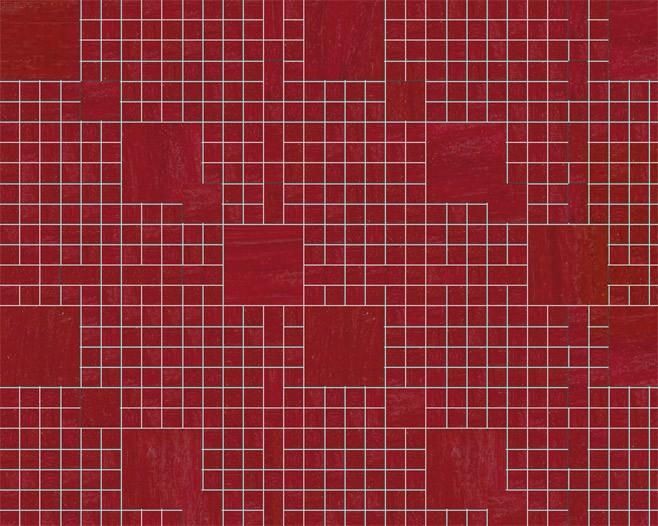
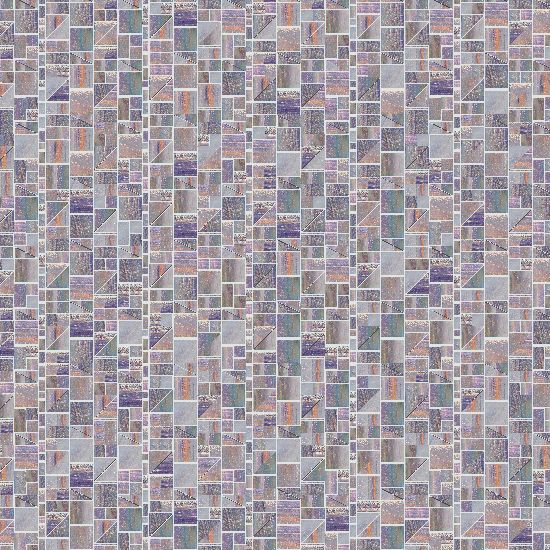
Completata la creazione del pattern, sarà possibile attivare la visualizzazione realistica delle tessere:


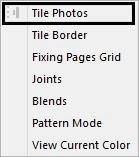
Attivazione della funzione “Tile Photos”

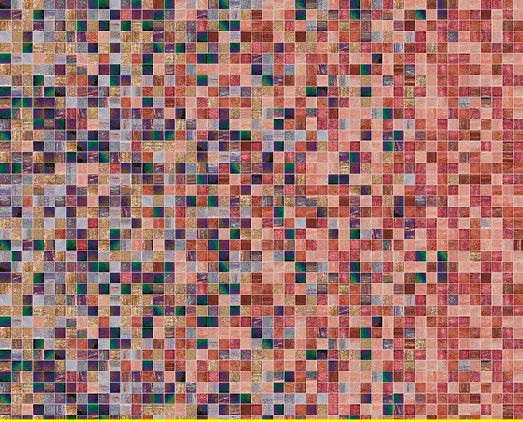
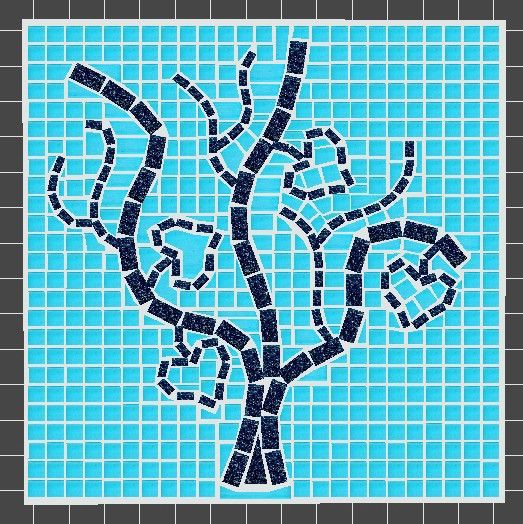
Il risultato finale con visualizzazione realistica delle tessere

15. Pattern per il Mosaico Artistico

Per il lavoro con tecnica artistica sarà innanzitutto necessario creare il secondo livello per attivare tutte le funzionalità.

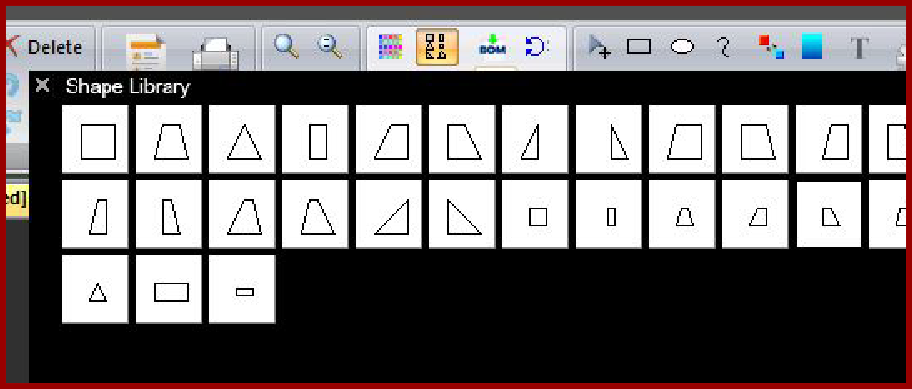
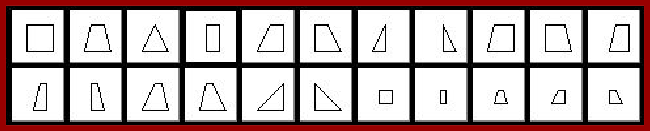
Successivamente, creare delle figure che possano essere ripetute orizzontalmente e verticalmente mediante lo strumento “Pencil” del menu “Tools” e la libreria di tessere “Shape Library” presente nel menu “View”.

In alternativa è possibile partire da una forma libera creata mediante lo strumento “Custom Shape”.

Lo strumento “Pencil”

Shape Library

Lo strumento “Custom Shape”

Il motivo creato con forme di tipologia differente

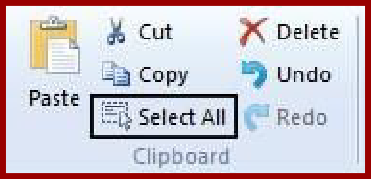
Come per la tecnica ortogonale sarà necessario applicare un colore al motivo, selezionandolo dalla palette colori: selezionare il secondo livello e, successivamente, “Select All” per selezionare tutte le tessere presenti nel livello.

Una volta selezionate tutte le tessere, attivare la funzione “Repeat” dal menu “Operations” per ripetere il motivo in tutto il foglio.

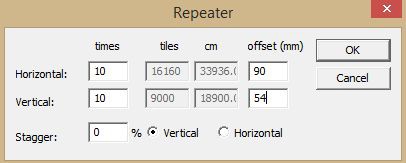
Dalla finestra dedicata alla funzione Repeat è possibile selezionare il numero di ripetizioni orizzontali e verticali, nonché l’offset, ovvero la distanza orizzontale e verticale (espressa in millimetri) dal punto di origine del motivo al punto di ripetizione.

La finestra dedicata alle opzioni di ripetizione del motivo

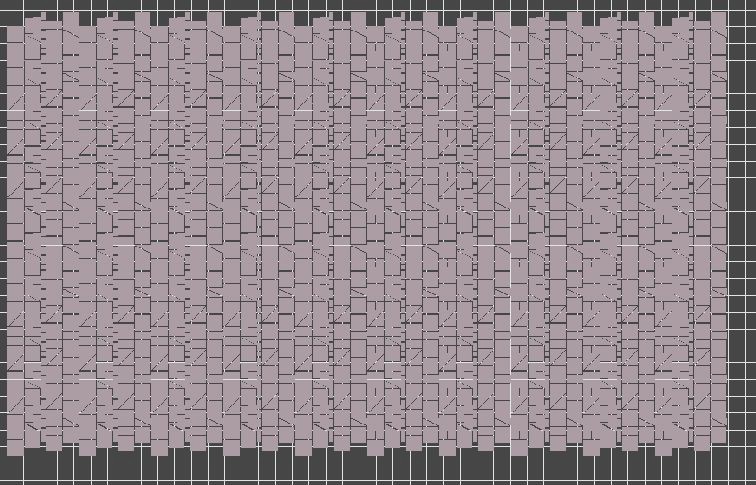
Il risultato dopo aver applicato la ripetizione del motivo

A questo punto sarà possibile attivare la vista delle fughe e dei bordi delle tessere, qualora non fossero già visualizzate, e la visualizzazione realistica delle tessere dal menu “View”.

Il risultato finale con visualizzazione realistica delle tessere

16. Maschere

Lo strumento maschera permette di creare una visualizzazione pulita diun disegno realizzato con tecnica artistica: posta in un livello sottostante al disegno, contribuisce a riempire le fessure lasciate dalle tessere.

L’utilizzo della maschera ha uno scopo puramente visivo, in quanto non verrà calcolata nella distinta base; eventuali tessere sovrapposte, invece, risulteranno in una maggiore quantità di metriquadricalcolatinella distinta base.

Creare un disegno artistico e applicare una maschera

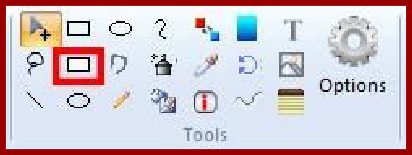
Una volta impostato il documento e creato il secondo livello per il lavoro con tecnica artistica, creare un rettangolo pieno trascinando il cursore dal punto di origine al punto finale.

Lo strumento “Rectangle”, per una panoramica sugli strumenti si rimanda al capitolo 5.4

Un rettangolo creato con tecnica artistica

Successivamente creare un terzo livello (“New” dal menu “Layers”), all’interno del quale creare una figura.

Dopo aver selezionato il terzo livello ed essersi dunque assicurati che esso sia il livello corrente, creare una forma utilizzando lo strumento “Spline” ed eventualmente servirsi di “Shape Library” per modificare la forma delle tessere.

Gli strumenti “Spline” e “Shape Library”

Il risultato consisterà in due figure sovrapposte e, dunque, in un disegno che comprende delle tessere doppie. Si rende così necessario eliminare le tessere sottostanti per evitare un calcolo errato all’interno della distinta base (BOM).

Per eliminare le tessere del rettangolo sottostante, selezionarne innanzitutto il livello corrispondente e procedere a separare le tessere: con un click del tasto destro sul rettangolo si aprirà il menu a tendina dalquale selezionare la funzione “Separate”.

Separare il gruppo di tessere servendosi del menu a tendina (Right Click sulle tessere)

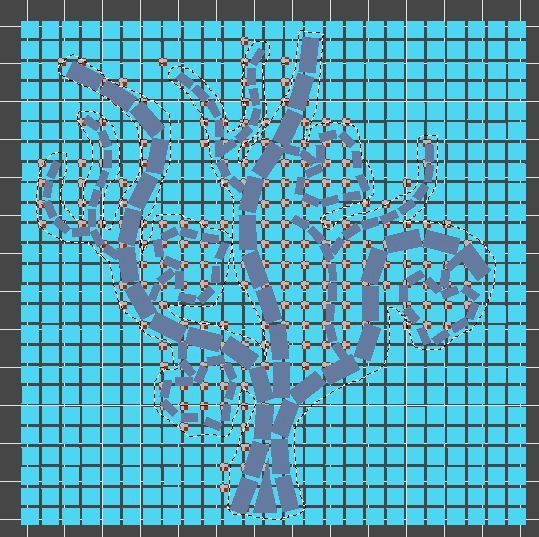
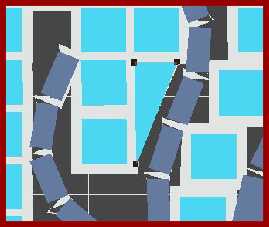
Successivamente utilizzare lo strumento “Lasso” per selezionare l’area da eliminare, corrispondente al disegno sovrastante creato con lo strumento “Spline”.

La selezione della forma creata mediante lo strumento “Lasso”

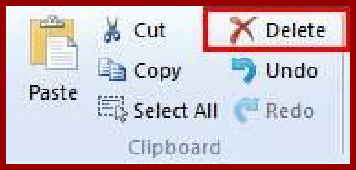
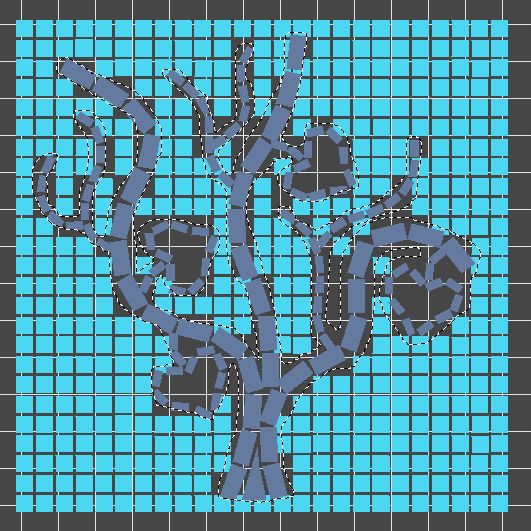
Double Click per chiudere la selezione creata con lo strumento “Lasso” e, successivamente, selezionare “Delete” per eliminare le tessere appartenenti all’area.

Eliminazione delle tessere sottostanti la figura

Attivando la visualizzazione delle fughe sarà possibile avere una visione più chiara degli spazi rimasti vuoti: attivare dunque “Tile Border” dal menu “View”.

Successivamente, riempire gli spazi vuoti mediante lo strumento “Custom Shape” dal menu “Tools” dopo aver selezionato il colore dalla palette.

Spazi riempiti mediante lo strumento “Custom Shape”

Una volta riempitiglispazi, creare la maschera per eliminare le imperfezioni visive causate da eventuali fessure; la maschera andrà posizionata in un livello sottostante rispetto a quello che contiene il rettangolo creato inizialmente.

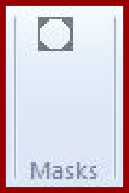
Aggiungere un nuovo livello e selezionare lo strumento “Polygonal Mask” dal menu “Masks”: inizialmente è possibile creare la maschera sopra al rettangolo, trascinando il cursore e chiudendo il poligono con un doppio click.

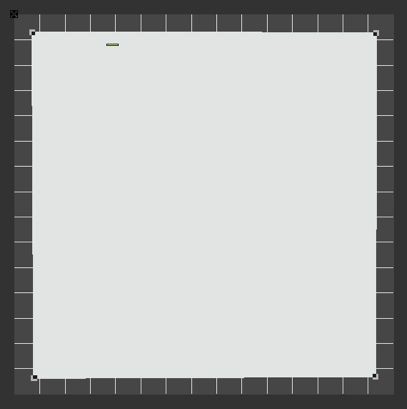
Lo strumento “Polygonal Masks” e la maschera creata sopra al rettangolo

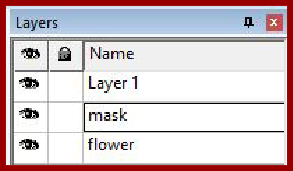
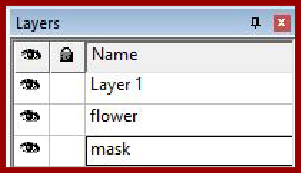
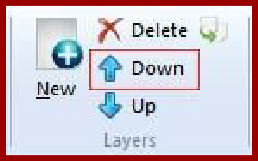
Successivamente, muovere il livello contenente la maschera mediante lo strumento “Down” del menu “Layers” per posizionarlo sotto agli altri oggetti presenti nel disegno.

Lo strumento “Down” e la maschera posizionata in un livello inferiore

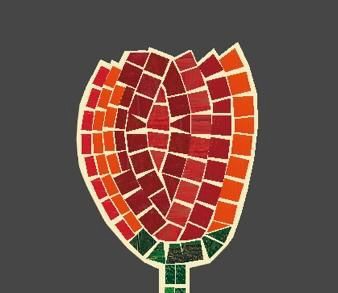
Attivando la visualizzazione realistica delle tessere, selezionando la modalità “Tile Photos” dal menu “View”, si otterrà una vista completa della superficie musiva.

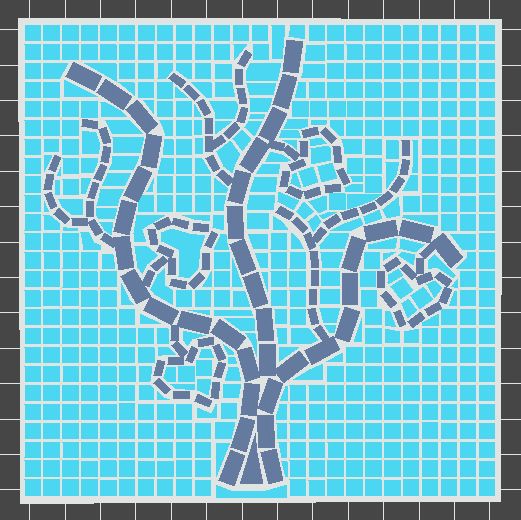
Il risultato finale con visualizzazione realistica delle tessere

17. Miscele e Sfumature

Le miscele create utilizzando colori presenti nella palette possono essere utilizzate per il design di una superficie musiva oppure fornire la base per la realizzazione di gradienti, per i quali è possibile regolare a piacimento il passaggio di colore nonché modalità, percentuale di utilizzo delle tinte e direzione della sfumatura. .
Creare miscele di colore
Attivare la visualizzazione della palette colori selezionando “Toggle Palette” dal menu “View”; dalla palette cliccare l’icona della funzione “Add” contrassegnata dal segno “+”.

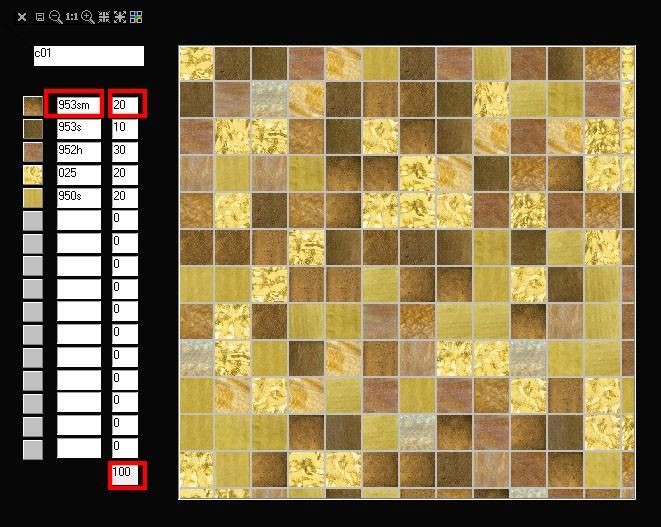
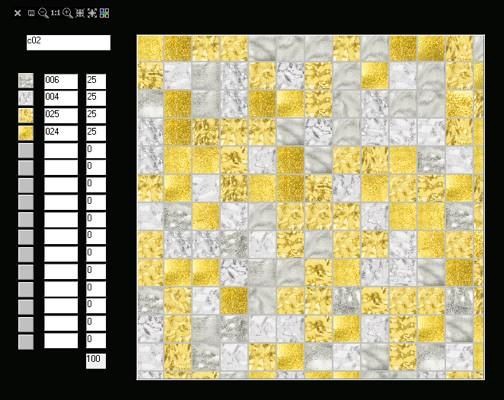
Utilizzare la finestra relativa alla funzione “Add Custom Blend” per selezionare i colori che formeranno la miscela, scegliendo le percentuali di ogni colore fino ad un totale pari al 100%.
La finestra dedicata alla creazione di una miscela personalizzata

Una volta raggiunto il risultato desiderato, salvare la miscela. Sarà possibile visualizzare le miscele create accedendo alla categoria “Custom Blends” dalla palette colori.

Salvataggio di una miscela

Riempire il foglio con la miscela selezionando lo strumento “Rectangle” dal menu “Tools”, per creare un rettangolo pieno. Dopo la creazione, la miscela si trova già in memoria e sarà dunque sufficiente disegnare una forma geometrica piena.

Dal menu “View”, selezionare “Blends” per visualizzare la miscela.

Creare sfumature di colore
Per formare un gradiente sarà necessario innanzitutto creare e salvare una seconda miscela.

Creazione di una seconda miscela per formare il gradiente

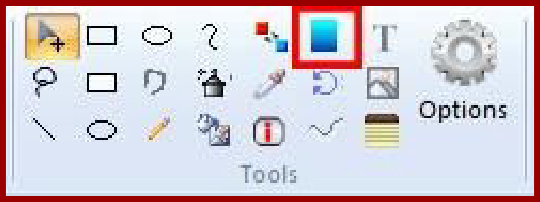
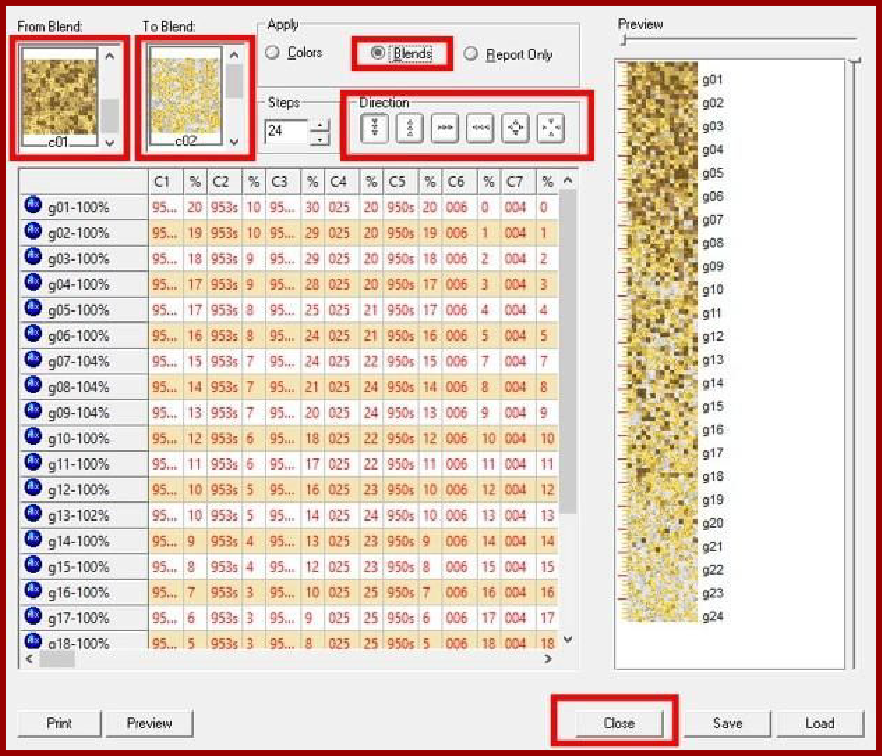
Successivamente selezionare lo strumento “Gradient” dalmenu “Tools” per aprire la finestra dedicata.

Lo strumento “Gradient”

Selezionare le due miscele, la direzione della sfumatura e modificare glialtri parametri secondo le esigenze. Il pulsante “Save” consente di salvare la sfumatura in un file di tipo gradient all’interno del proprio PC; il pulsante “Load” permette di caricare una sfumatura precedentemente salvata tra i propri file; il comando “Chiudi” consente di salvare la sfumatura creata all’interno delle “Custom Blends” della palette colori di Surface.

La finestra dedicata alle opzioni relative al gradiente

Qualora il documento in uso non fosse delle dimensioniadatte a contenere la sfumatura, si consiglia di modificare i parametri mediante la funzione “Properties” dal menu “View” (opzionale).

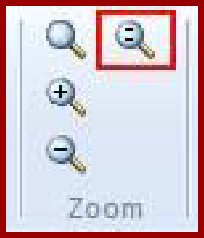
Selezionare “Fit To Window” dal menu “Zoom” per visualizzare il documento modificato.

La funzione “Fit to Window”

Utilizzare lo strumento “Rectangle” per riempire il foglio (la sfumatura si trova già in memoria).

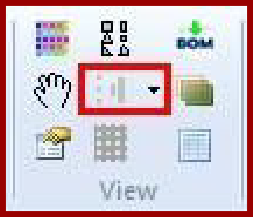
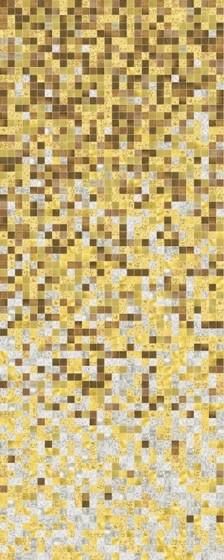
Dal menu a tendina di “View” assicurarsi che siano attive le visualizzazioni “Blends” e “Joints”. Selezionare “Tile Photos” per una visualizzazione realistica delle tessere.

La sfumatura creata e tutti i dettagli ad essa relativi saranno inclusi nel documento report “Graduated Shading”

18. Profilo

La stampa del profilo dell’oggetto risulta particolarmente utile per la posa finale poiché agevola il posatore nell’applicazione delle tessere.

Il profilo è utilizzabile solo per i progetti con tecnica artistica.

Creare il profilo per un disegno artistico

Trattandosi di una funzionalità dedicata unicamente al disegno artistico, sarà necessario creare un nuovo livello al fine di sbloccare gli strumenti dedicati.

Selezionare lo strumento “Profile” dal menu “Tools” per iniziare a creare la forma che verrà inclusa nel Fixing Plan.

Tracciare il contorno dell’oggetto, assicurandosi di trovarsi sull’ultimo livello creato.

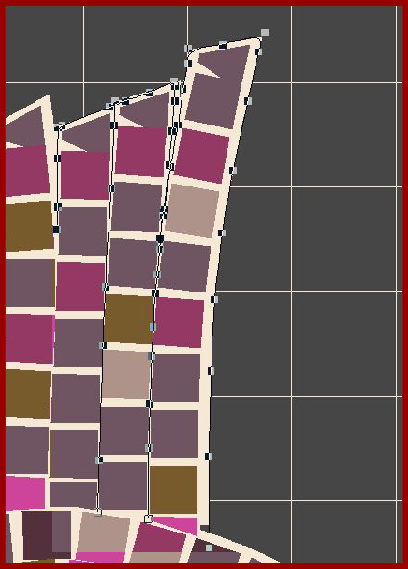
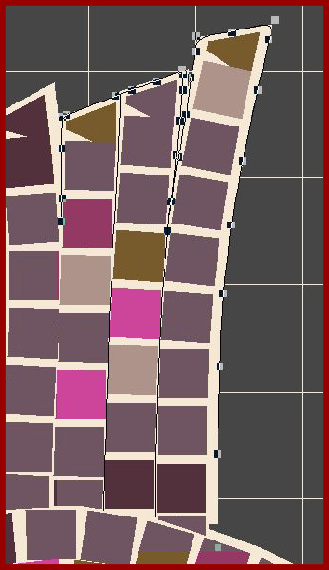
Come per le linee, anche il profilo presenta una serie di maniglie corrispondenti ai click del mouse effettuati durante la sua creazione e il tracciato può essere chiuso mediante Double Click.

Una volta completato il tracciato, sarà necessario accedere alle opzioniper impostare la corretta visualizzazione del profilo creato: dal menu “Tools” aprire la finestra “Options” e, dal sottomenu “Print”, aggiungere il segno di spunta alla casella “Fit to Page”, affinché la visualizzazione del profilo non venga suddivisa in fogli.

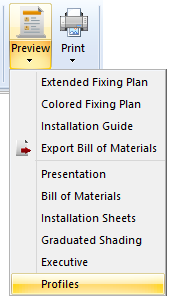
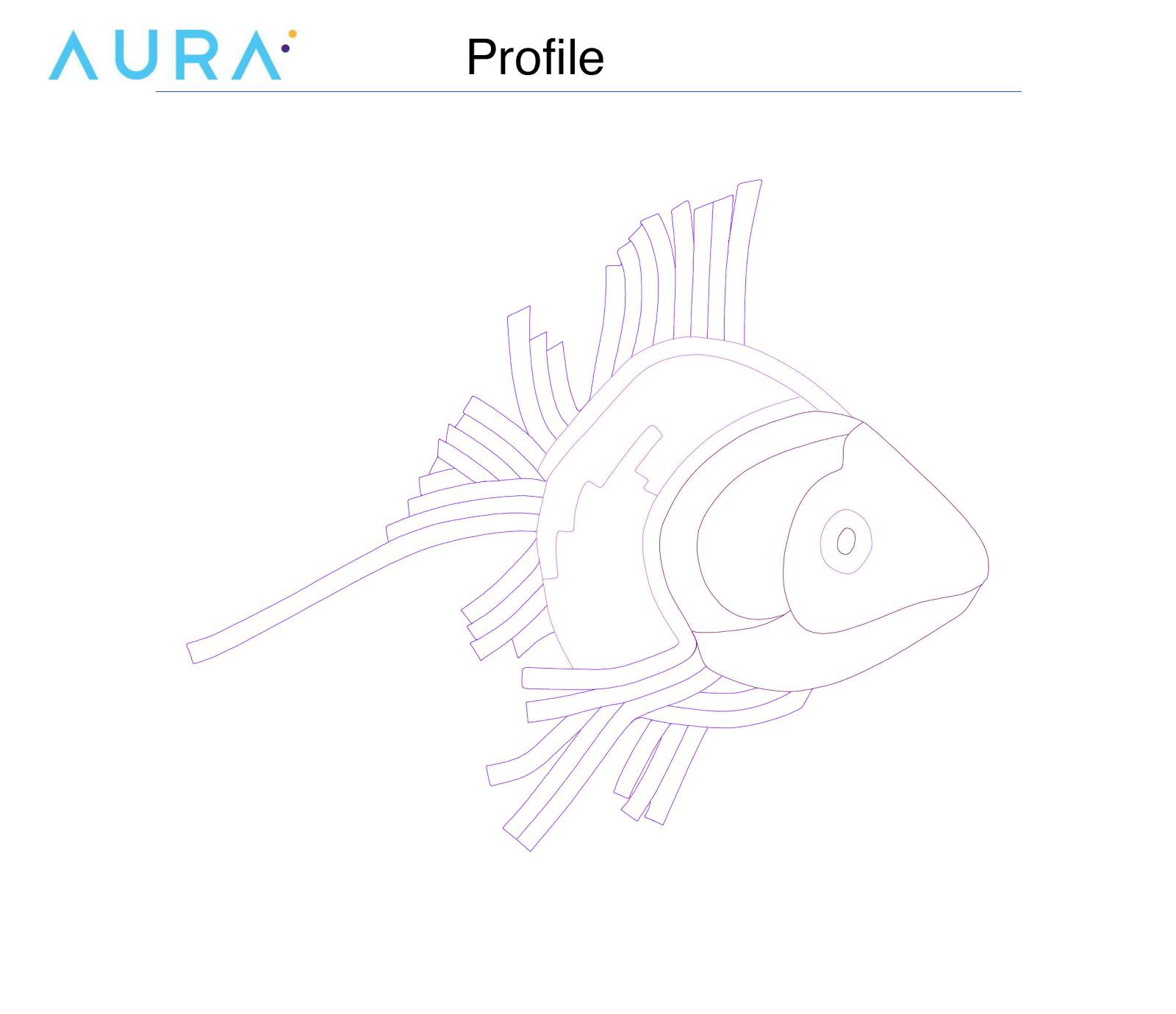
È possibile avere un’anteprima del profilo accedendo alla sezione dedicata dal menu “Reports” → “Preview” → “Profiles”.

Visualizzazione del profilo nel documento Report dedicato

Azioni sul profilo

Modificare la dimensione del tratto

Selezionare il profilo con lo strumento “Select” dal menu “Tools”.

Selezione dei nodi che compongono il profilo

Quindi scegliere una nuova dimensione mediante lo strumento “Size” del menu “Object”.

Modificare il colore del profilo
Selezionare il profilo con lo strumento “Select” dal menu “Tools”.

Selezione dei nodi che compongono il profilo

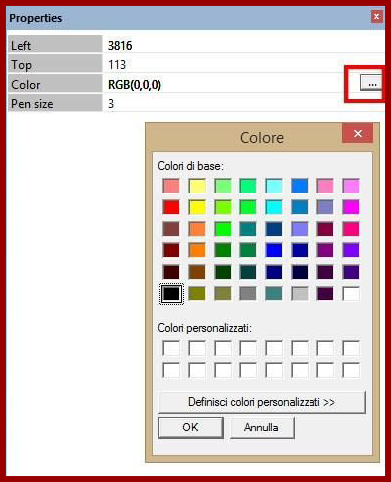
Dalla finestra delle proprietà (“Properties”, attivabile dal menu “View”) selezionare il nuovo colore nel campo “Color” e cliccare “Ok”.
All’interno della finestra “Properties” la riga relativa al colore rimanda alla finestra di selezione dedicata
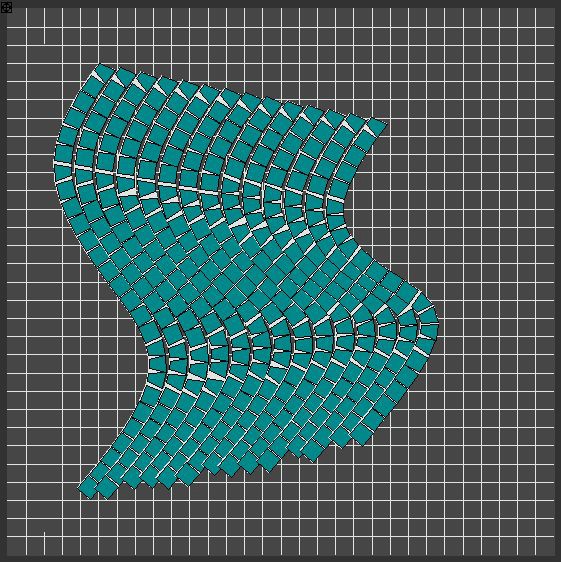
Infine, cliccare in qualsiasi zona della schermata per aggiornare il colore.
Colore profilo sostituito

19. Impostazioni di Stampa

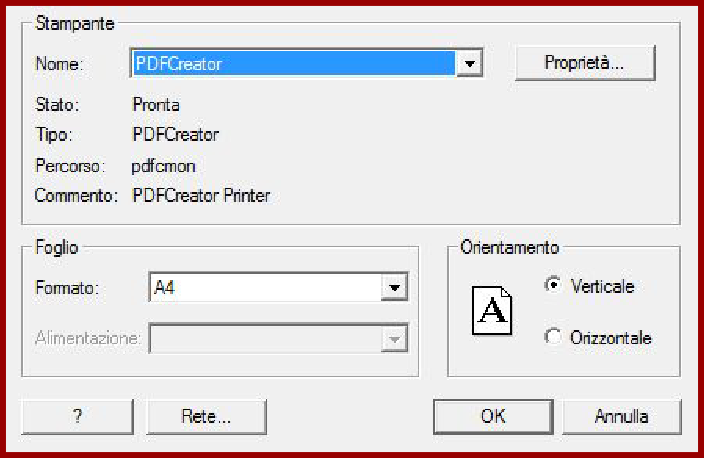
La funzione “Print Setup” consente di impostare la stampante utilizzata e di modificare i parametri per la stampa.

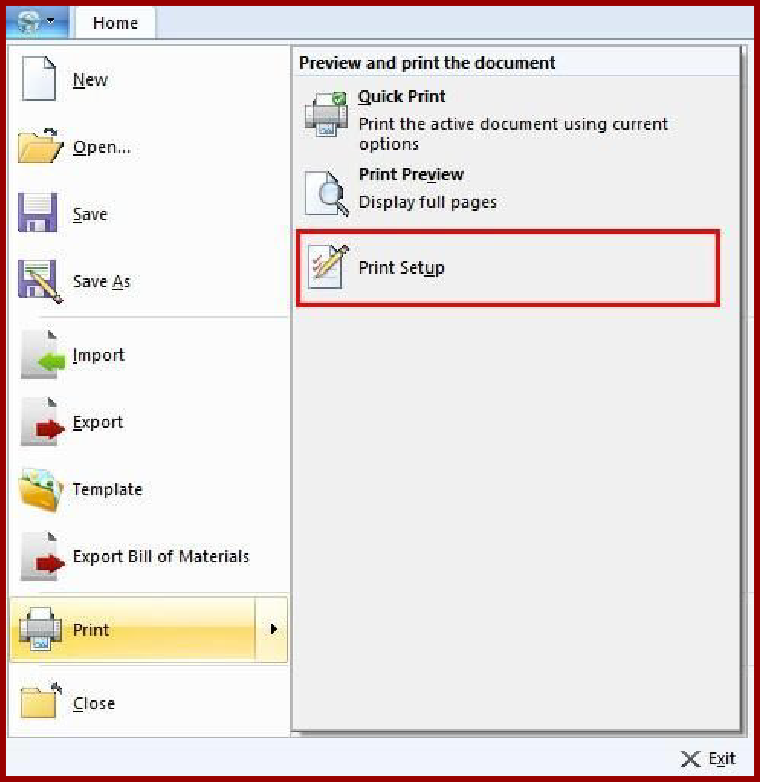
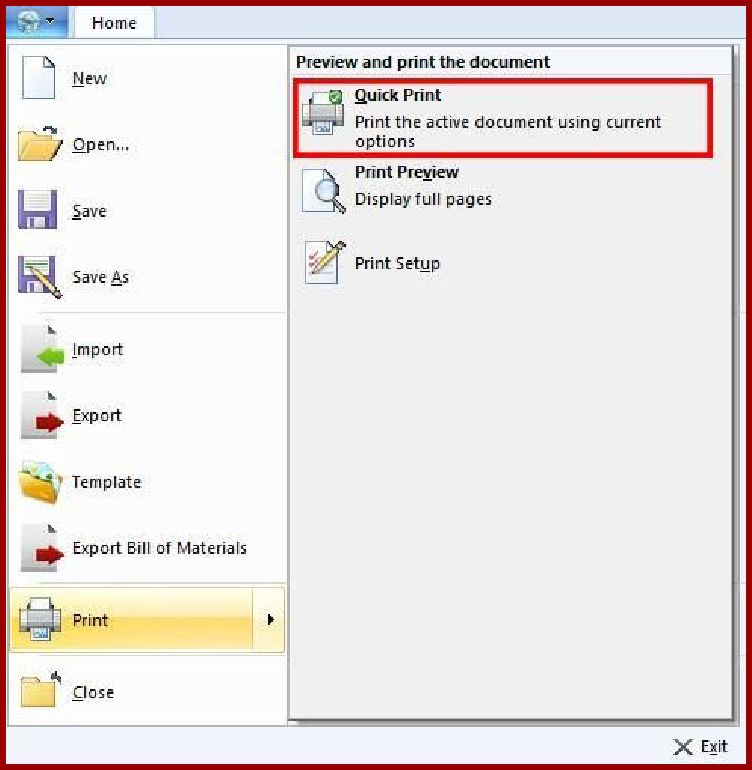
Dal menu principale (logo Surface in alto a sinistra), accedere al menu “Print” e, quindi, alla funzione “Print Setup”.

Dalla finestra dedicata sarà possibile scegliere la modalità e il formato di stampa (tra i quali A0 per la stampa su Plotter).

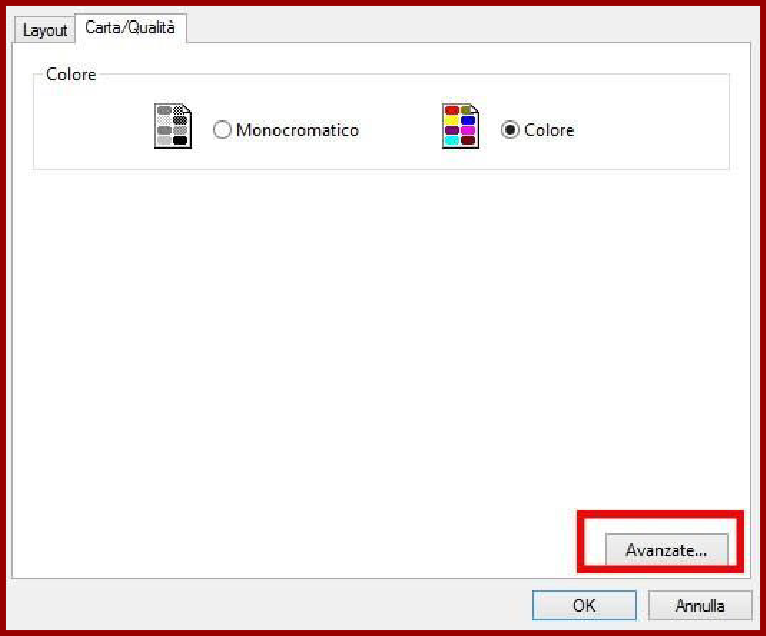
La finestra “Properties” consente di accedere ad ulteriori impostazioni relative al foglio, come l’orientamento e la stampa a colori/monocromatica.

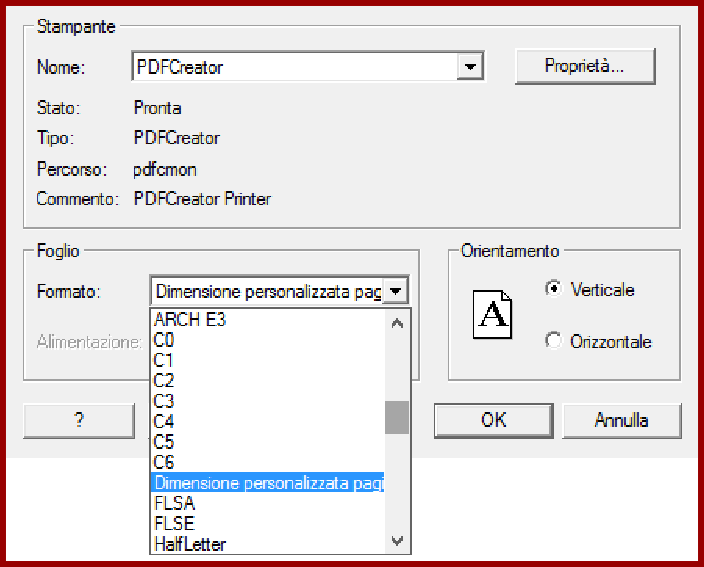
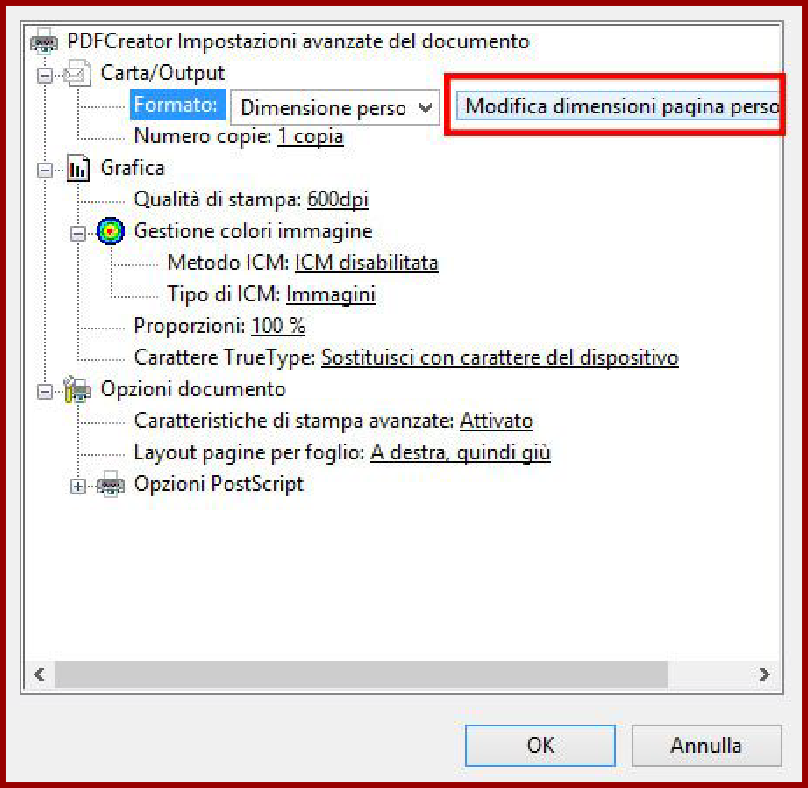
Le impostazioni avanzate permettono di configurare ulteriori aspetti del documento, come la gestione dei colori e l’impostazione di una misura personalizzata per la stampa.

Accedere alle impostazioni personalizzate per le dimensioni della pagina

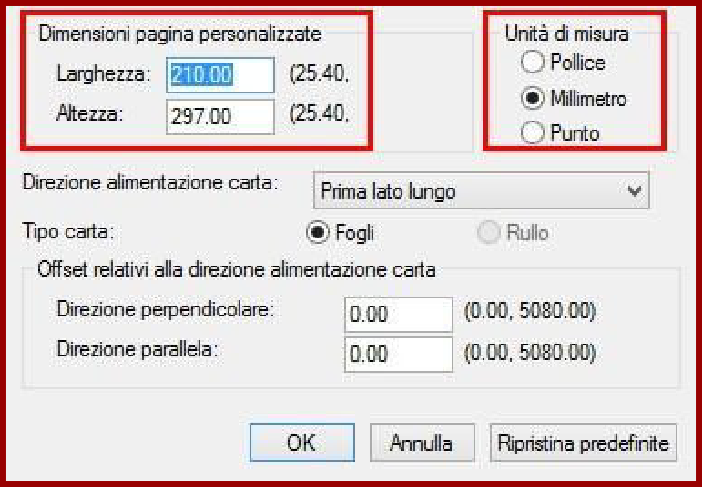
PDF Creator non permette di superare i 2774 millimetri (ovvero 2,774 metri): un documento che supera tali dimensioni dovrà dunque essere suddiviso e stampato in più parti.
Impostazione delle dimensioni e dell’unità di misura

Una volta che tutti gli aspetti relativi alla stampa saranno stati configurati sarà possibile procedere con la stampa del documento.
""