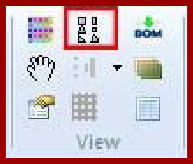
Pattern
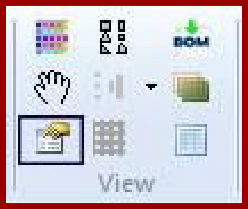
Attiva/disattiva la funzione “Pattern mode”.
Properties
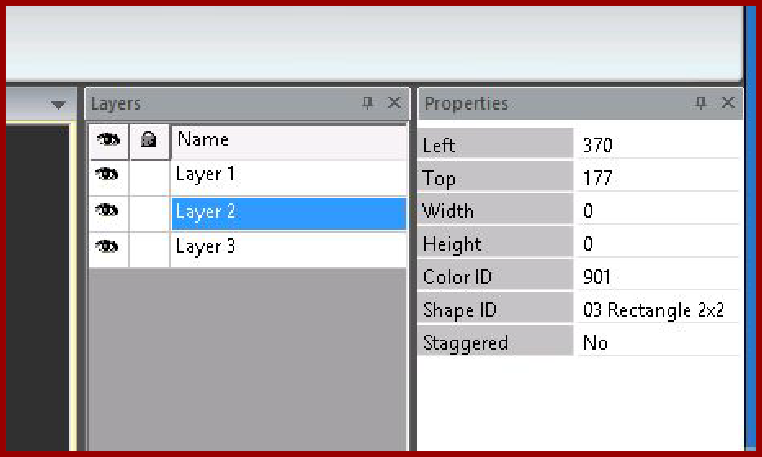
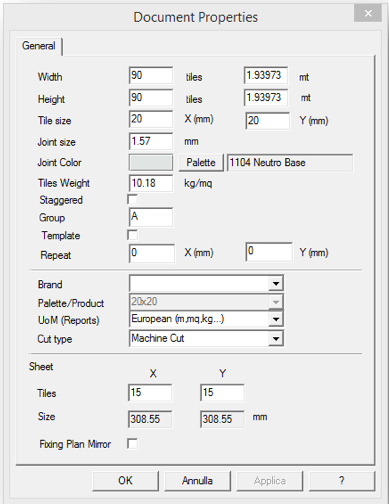
Mostra le proprietà dell’oggetto o del livello selezionato
BOM
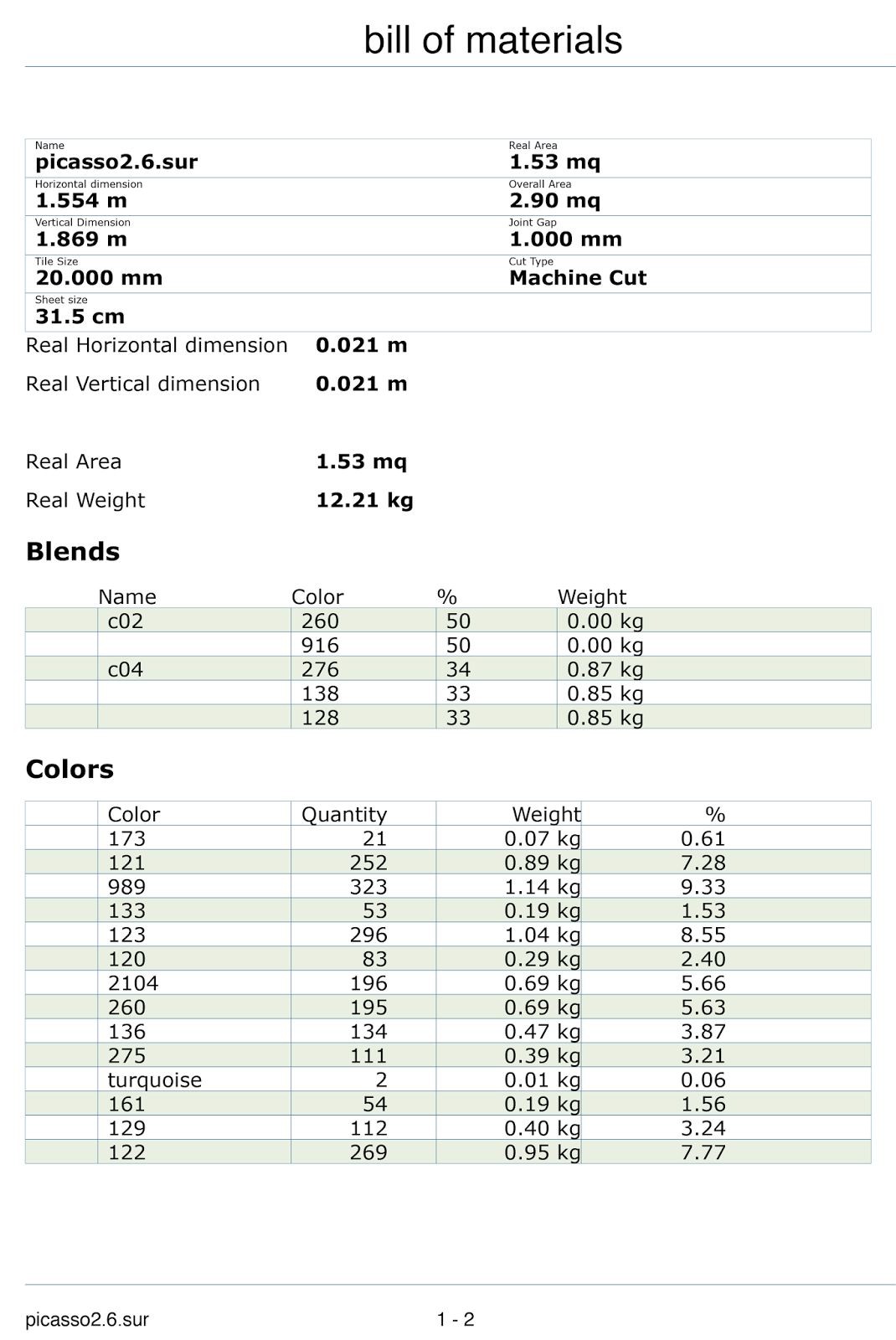
Bill of material, riepilogo delle tessere utilizzate.
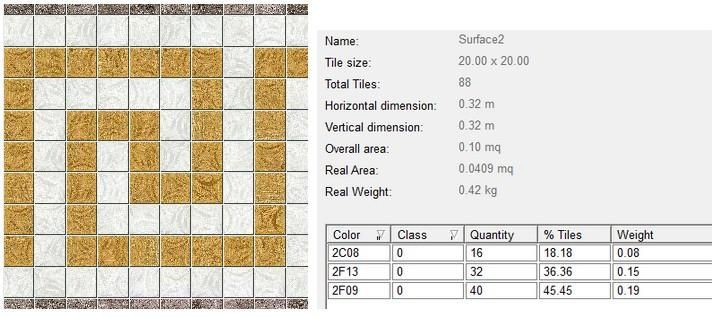
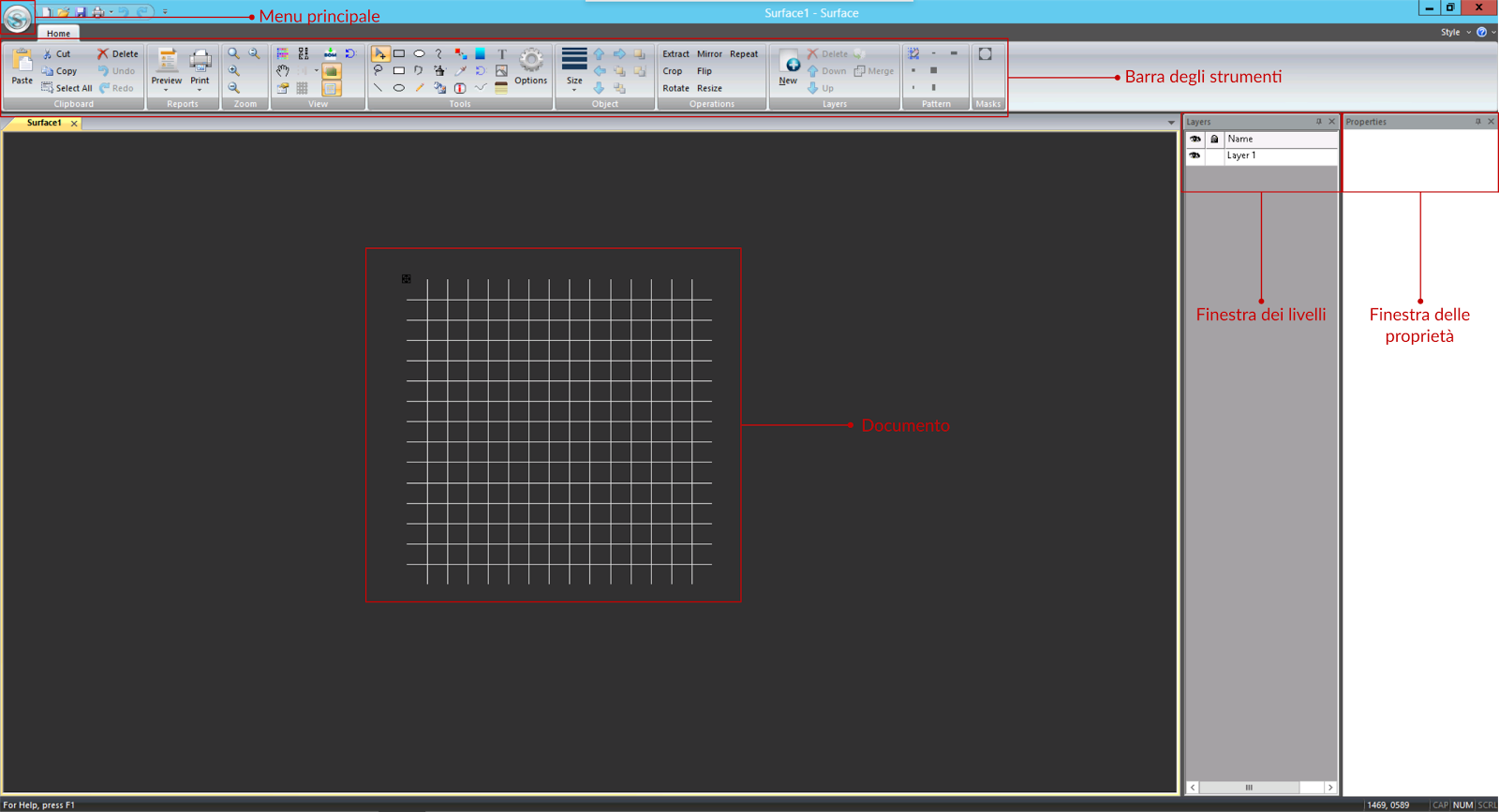
Surface integra molteplici strumenti per la creazione e la modifica di immagini musive, per consentire il massimo supporto nella fase didesign di una superficie.
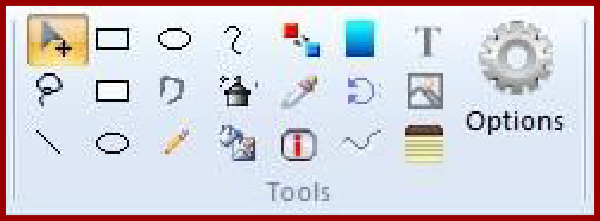
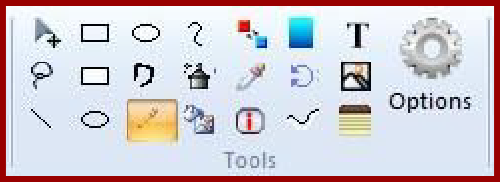
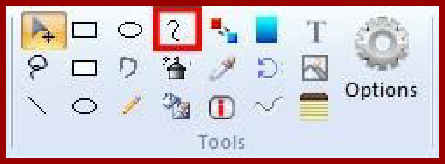
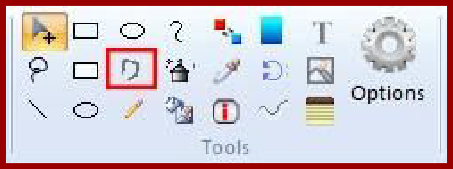
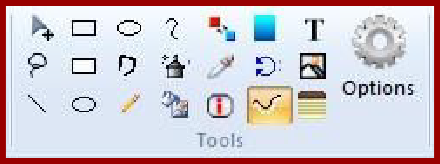
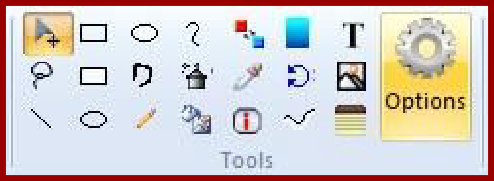
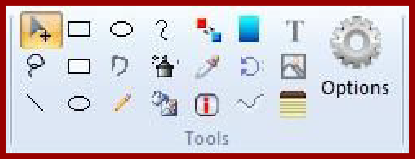
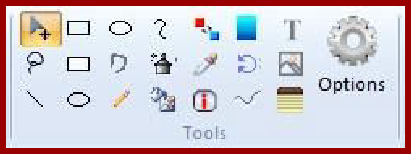
Il menu “Tools”
Strumenti per il design e shortcut da tastiera
 Select
Seleziona un’area rettangolare oppure un determinato oggetto all’interno di un livello, permette di muovere e duplicare una selezione o un oggetto.
Click+Drag per selezionare gli oggetti compresi in un’area rettangolare.
Click su un oggetto per selezionarlo (solo nel mosaico artistico).
Muovere l’oggetto selezionato e, successivamente, Right Click per confermare l’azione (solo nel mosaico ortogonale).
Click modifier
Selezione multipla (solo nel mosaico artistico).
Shift
Click+Drag modifier
Duplicare un oggetto o una selezione (nel mosaico ortogonale premere il tasto
destro per confermare l’azione).
Ctrl
Seleziona/deseleziona tutti gli elementi all’interno di un livello (solo nel mosaico artistico)
Ctrl+A
Shortcut
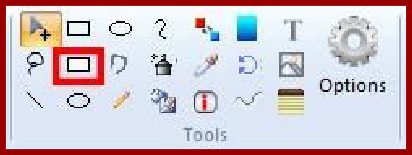
 Empty Rectangle
Disegna un rettangolo vuoto. Click+Drag per disegnare.
Click+Drag modifier
La forma rettangolare viene creata a partire dal centro (solo nel mosaico ortogonale)
Ctrl+Shift
 Rectangle
Disegna un rettangolo pieno. Click+Drag per disegnare.
Click+Drag modifier
La forma rettangolare viene creata a partire dal centro (solo nel mosaico ortogonale)
Ctrl+Shift
 Empty ellipse
Disegna un’ellisse vuota. Click+Drag per disegnare.
 Ellipse
Disegna un’ellisse piena. Click+Drag per disegnare.
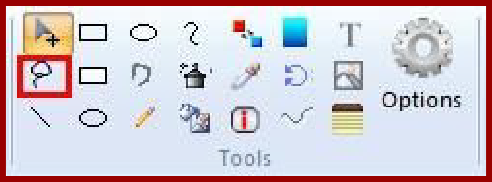
 Lasso
Lasso
Seleziona un’area irregolare.
Click per aggiungere i punti della forma, Double Click per chiudere la forma. Click+Drag per creare una forma libera.
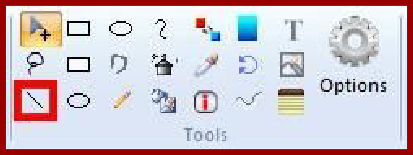
 Line
Line
Disegna una linea. Click+Drag per disegnare.
Click+Drag modifier
Linea a 45°
Shift
La linea viene creata a partire dal centro (solo nel mosaico ortogonale)
Ctrl
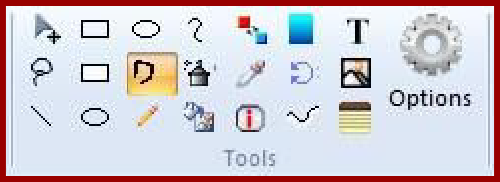
 Custom shape
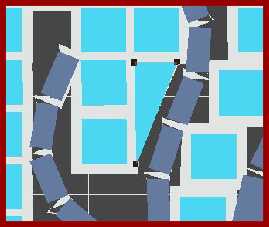
Disegna una tessera dalla forma libera (solo per mosaico artistico).
 Pencil
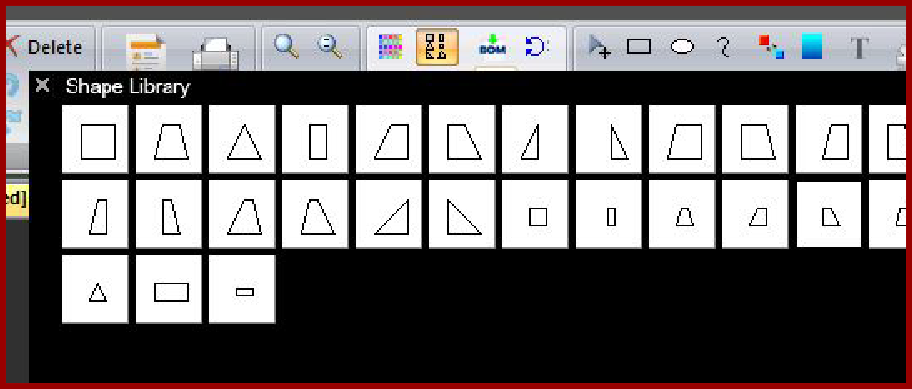
Disegna una tessera secondo la forma impostata mediante la “Shape Library”.
 Spline
Crea una forma lineare libera.
 Airbrush
Il colore viene distribuito a spruzzo (solo nel mosaico ortogonale).
 Floodfill
Riempie l’area selezionata con il colore scelto.
 Replace
Sostituisce il colore: una volta selezionata l’area interessata e un nuovo colore dalla palette, il colore nel disegno viene sostituito con quello scelto.
 Clone
Clone
Clona il colore selezionato.
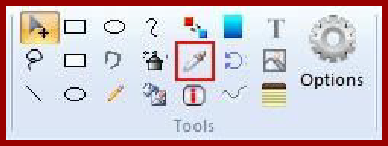
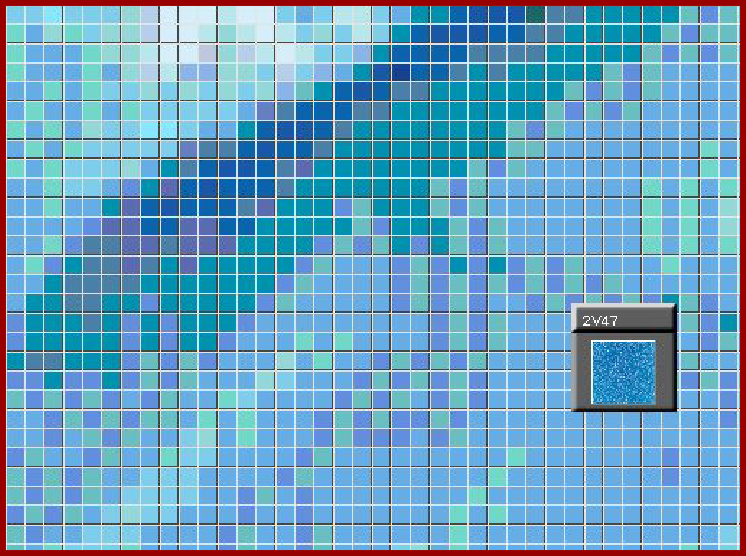
 Information
Una volta selezionata la funzione “Information”, al passaggio del mouse su una tessera ne viene visualizzato il codice colore.
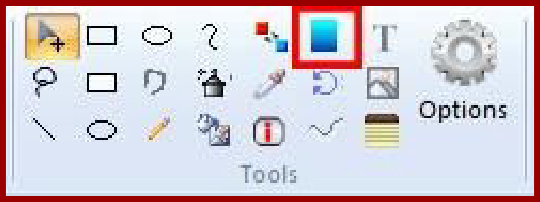
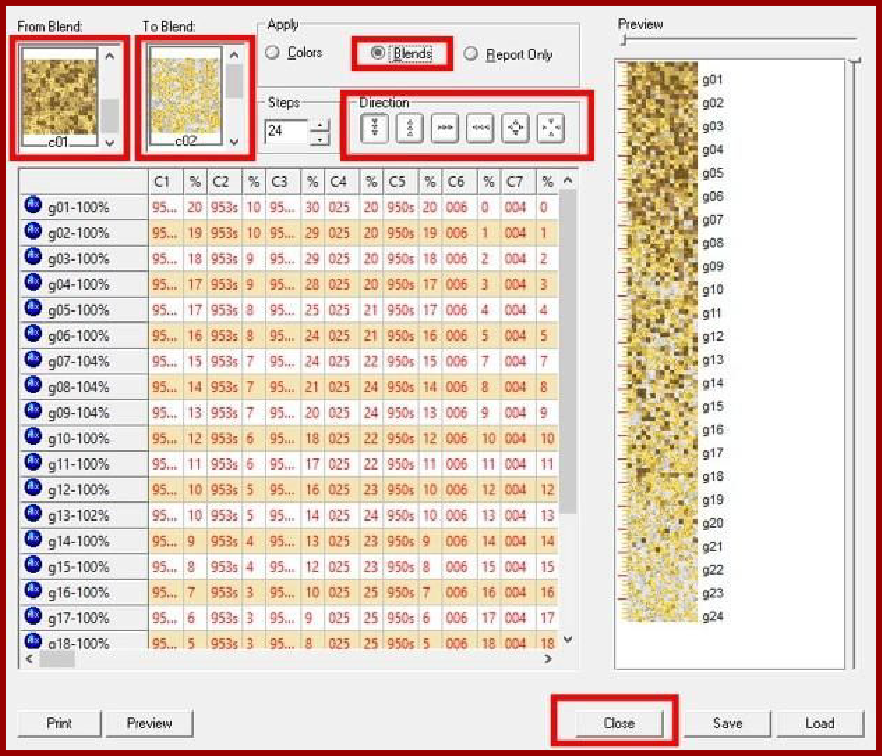
 Gradient
Crea gradienti personalizzati.
 Text
Text
Crea un’area di testo che verrà visualizzata nella Presentation (visualizzazione della superficie musiva), all’interno del piano di posa.
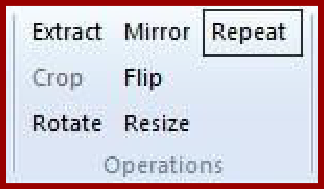
 Repeat rotation
Una volta effettuata una rotazione (Operations → Rotate), è possibile ripetere automaticamente la stessa operazione senza la necessità di impostarne nuovamente i parametri (solo nel mosaico artistico).
 Profile
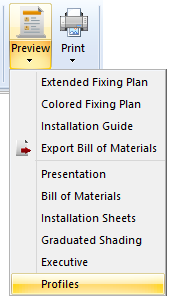
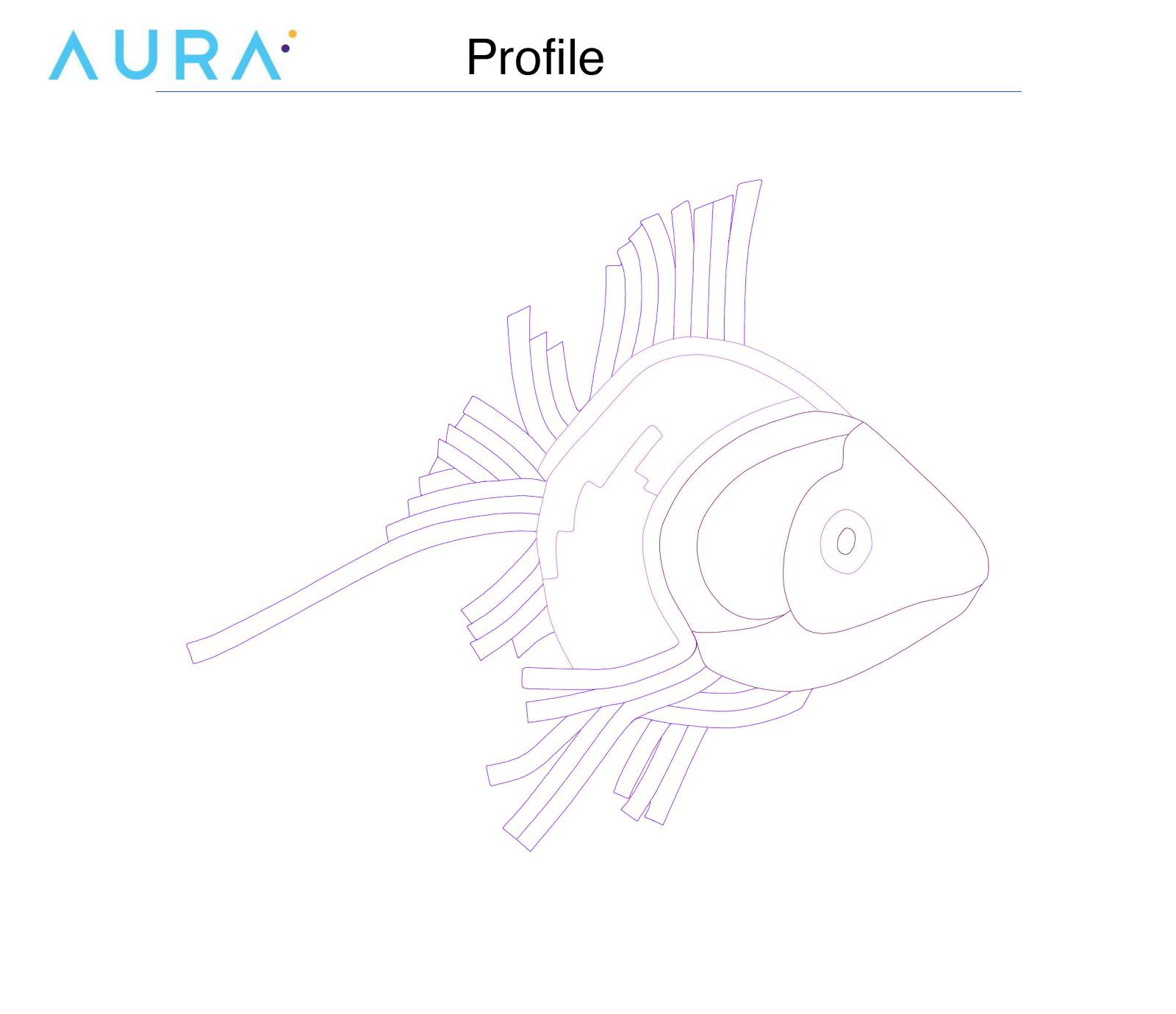
Creazione di un profilo dell’immagine che potrà essere esportato singolarmente, senza la visualizzazione delle tessere (solo nel mosaico artistico).
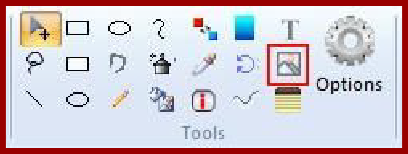
 Import image
Importazione di un’immagine da utilizzare come riferimento per la realizzazione del progetto (solo per mosaico artistico).
 Mosaic notes
Creazione di una nota che verrà visualizzata all’interno della “Installation guide”.
Strumenti specifici per il lavoro con tecnica artistica
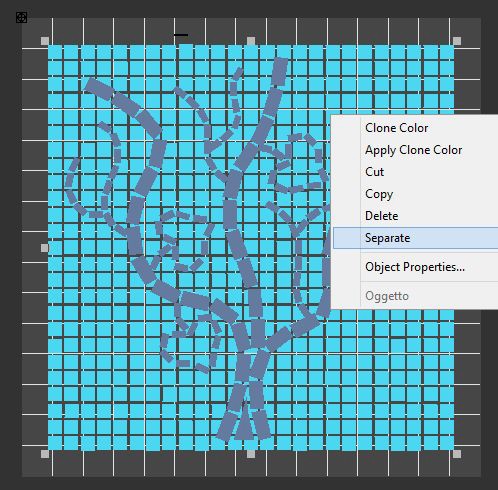
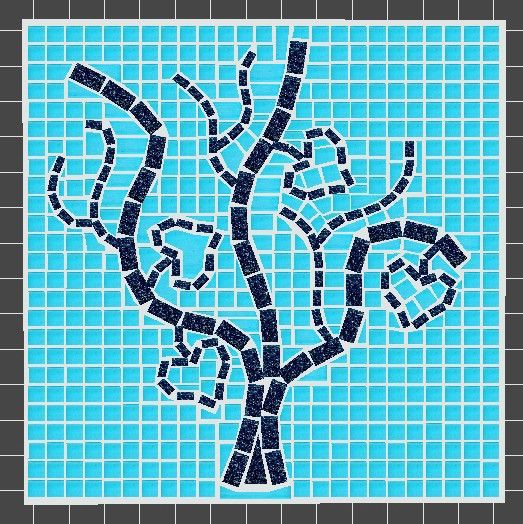
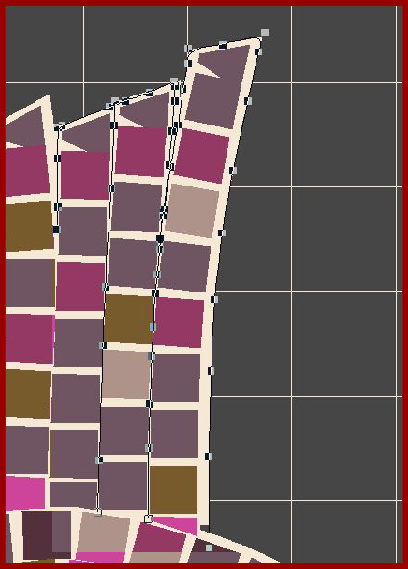
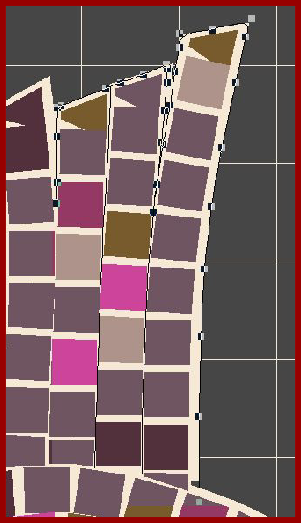
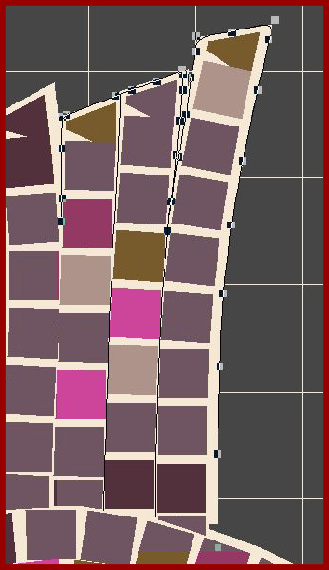
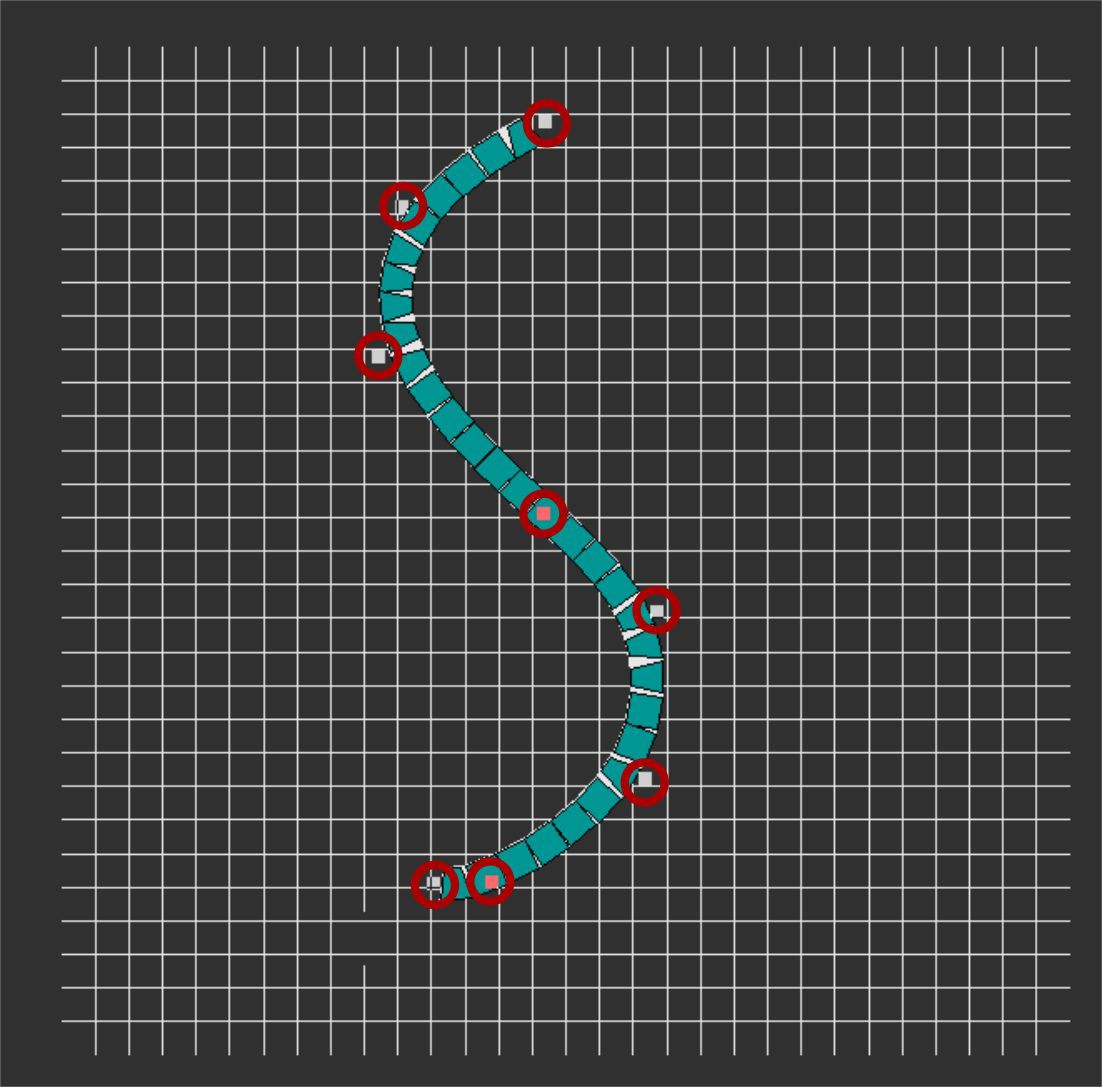
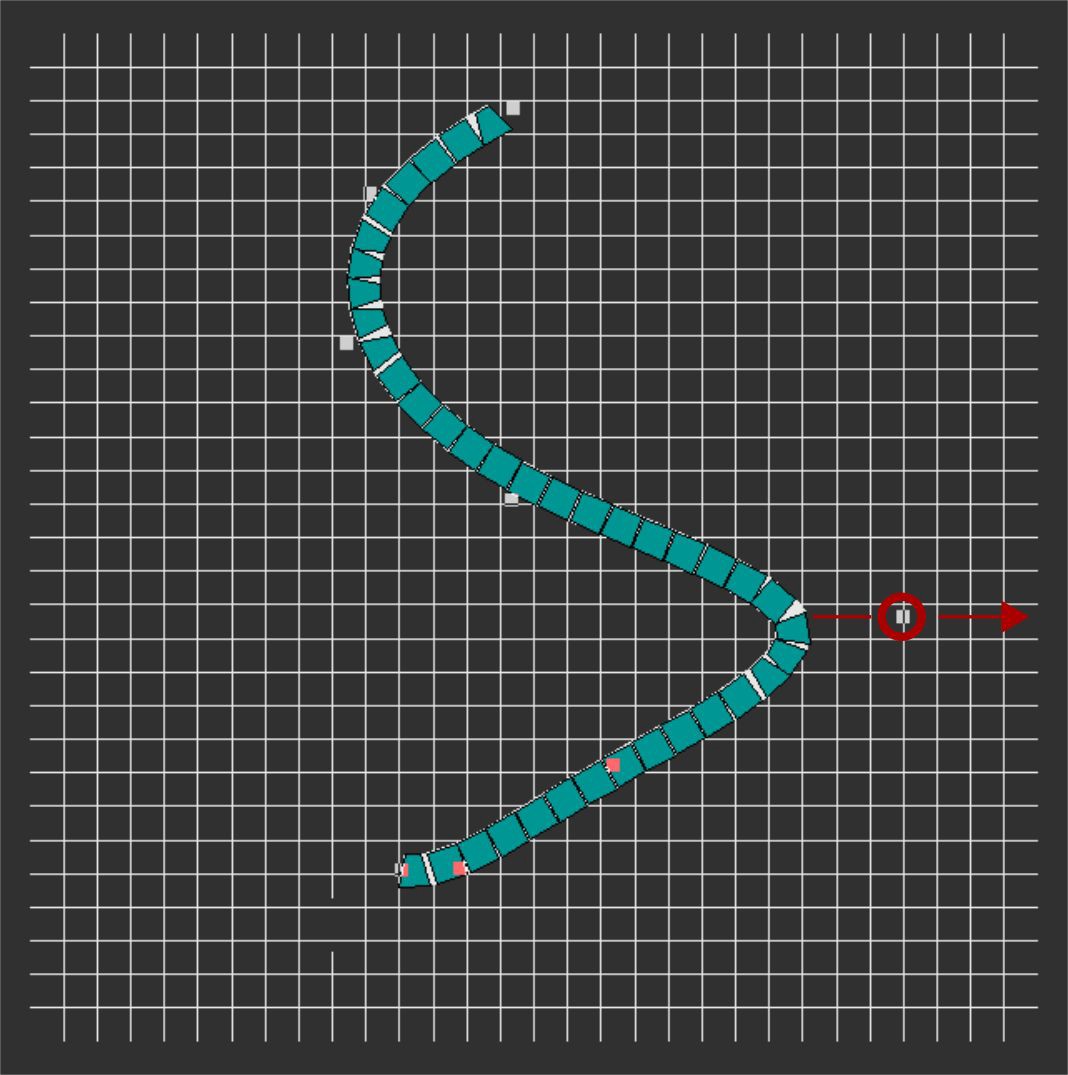
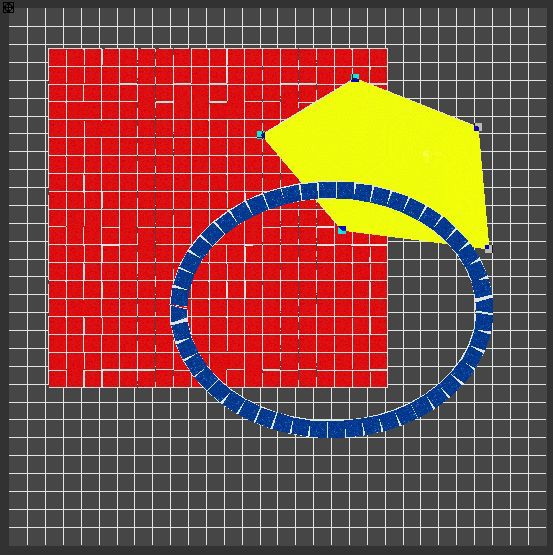
Nel mosaico artistico ogni forma geometrica è dotata di maniglie mediante le quali spostare, accorciare, allungare o cambiare la direzione della forma.
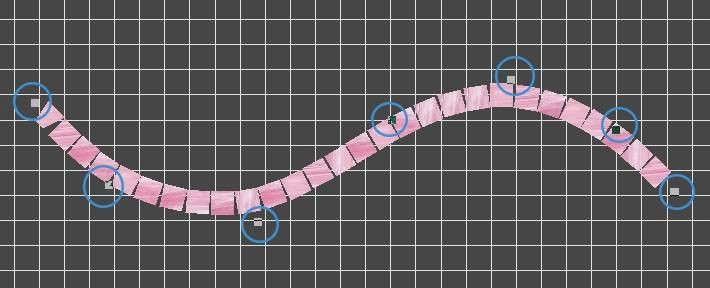
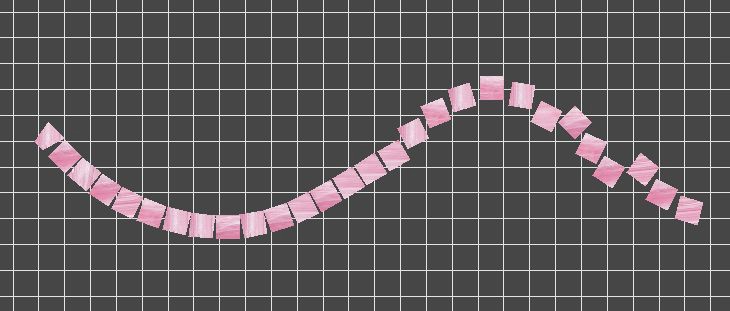
La forma è composta da un insieme di tessere ed è suddivisibile per permettere il controllo preciso su ognisingola tessera: selezionare la forma geometrica → tasto destro → “Separate”
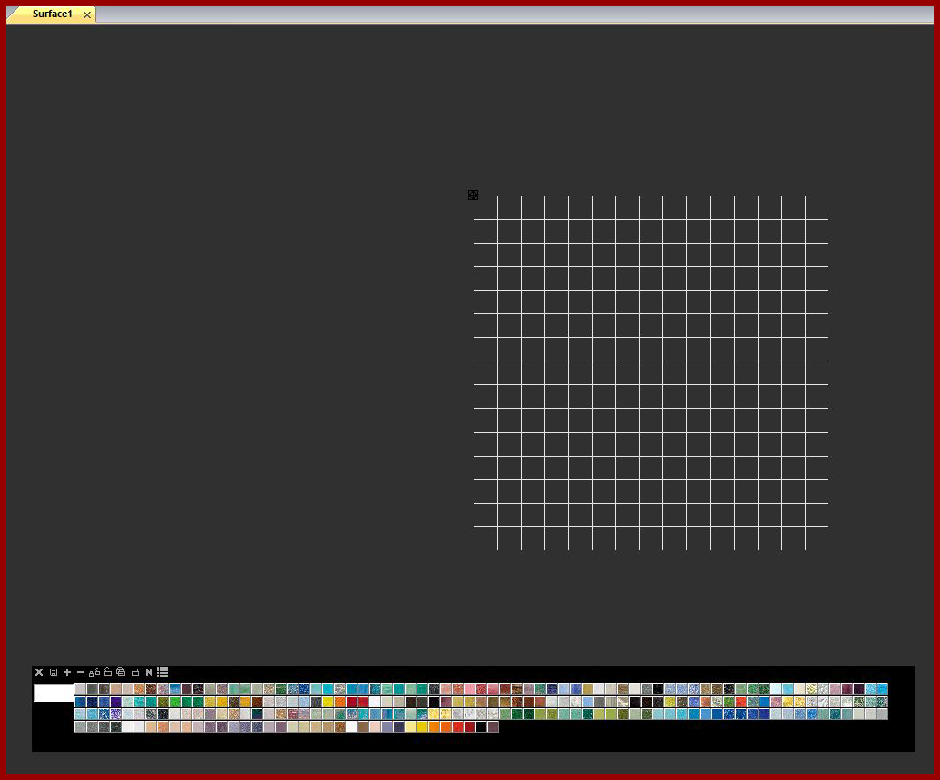



 Aggiungere una Custom Blend
  Eliminare una Custom Blend
 Attivare il colore Ghost (nullo) Invertire lo status bloccato/sbloccato
 Bloccare un colore specifico/sblocca un colore specifico o una categoria di colore
 Bloccare una categoria di colore







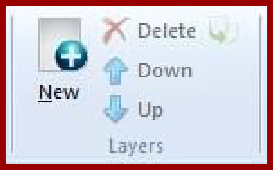

 Delete
 Move down
 Move up
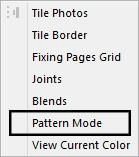
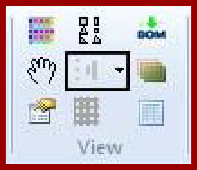
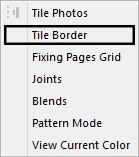
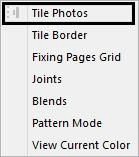
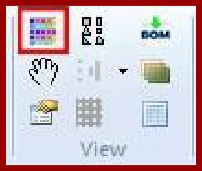
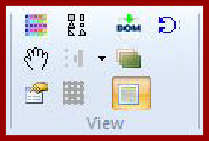
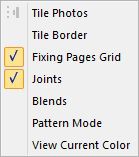
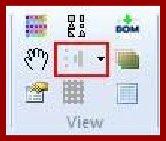
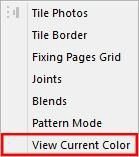
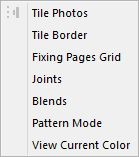
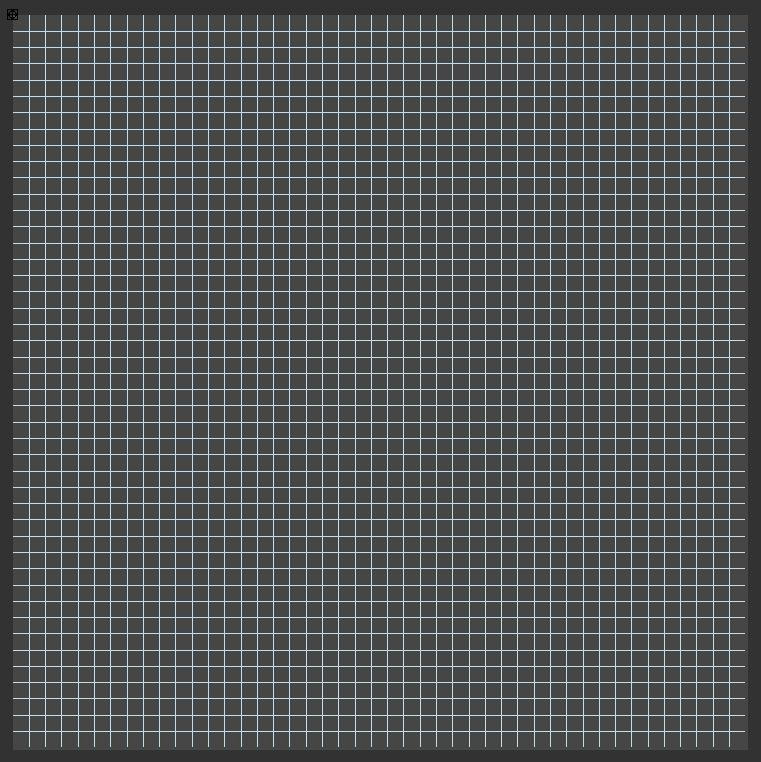
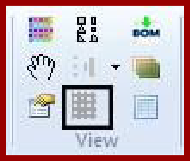 Attivare la funzione Pattern dal menu “View” Pattern Mode, selezionando la funzione dal menu a tendina oppure cliccando l’apposita icona
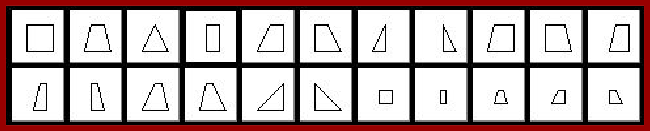
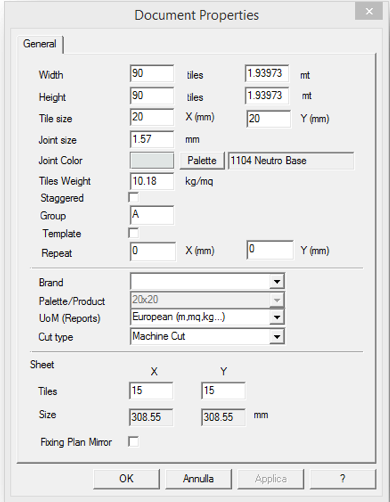
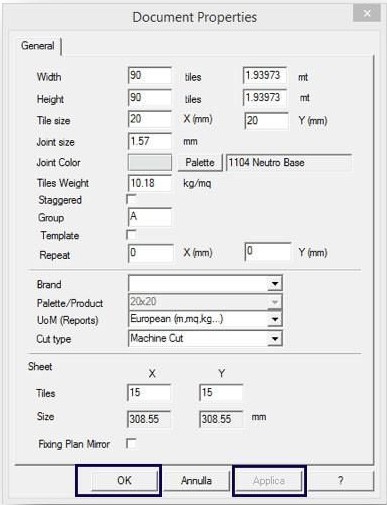
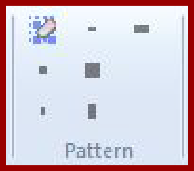 Le dimensioni di tessera disponibili nel menu “Pattern”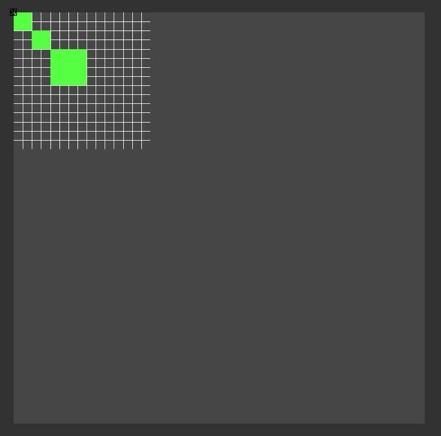
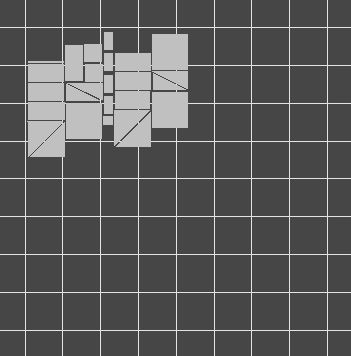
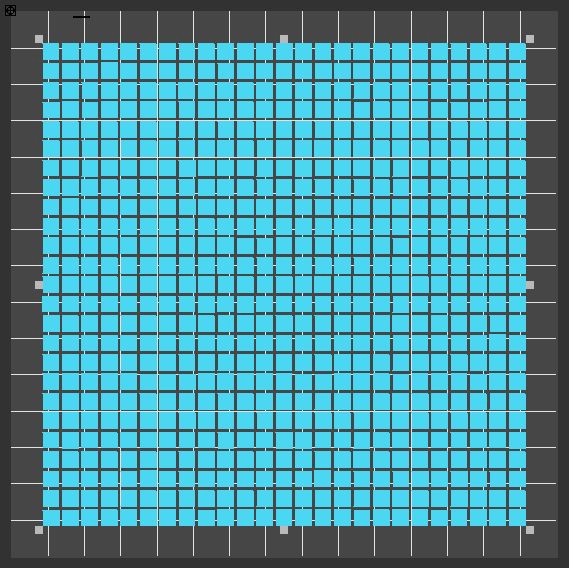
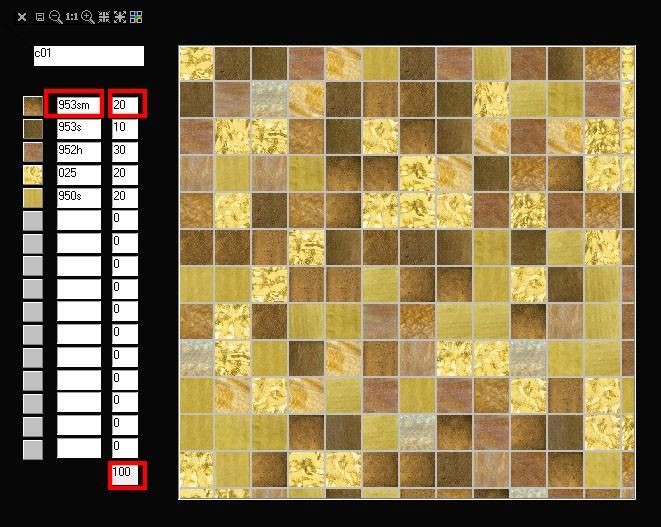
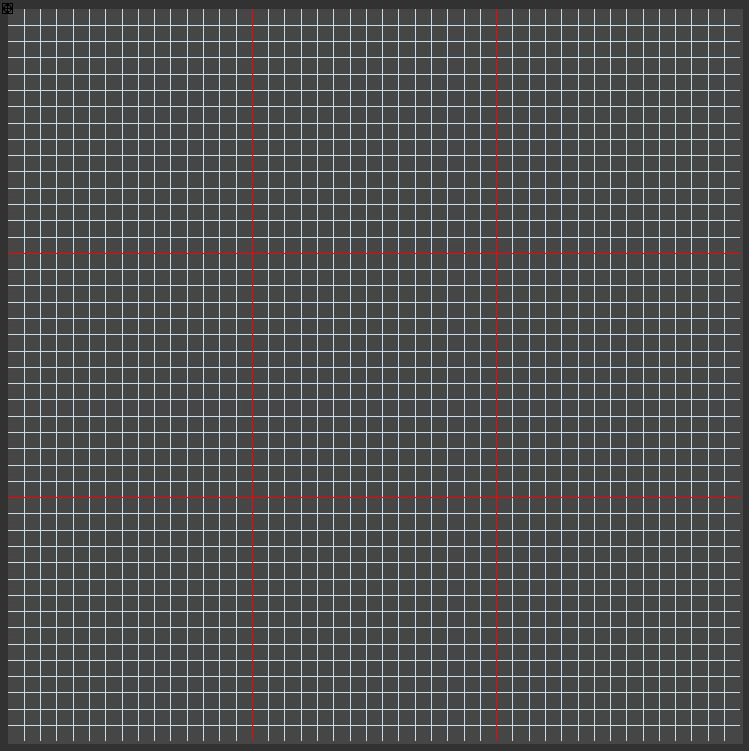
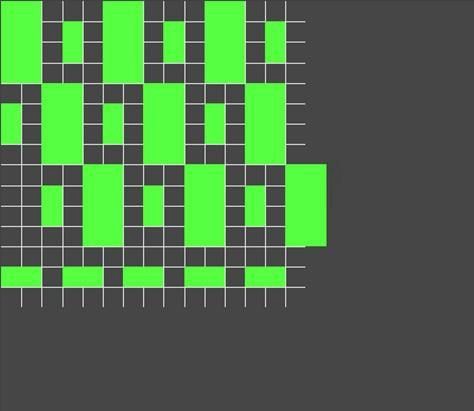
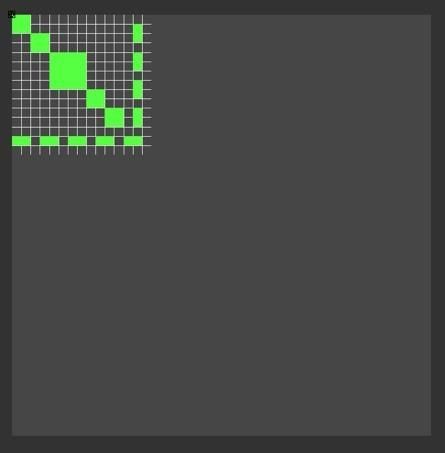 Creazione di un pattern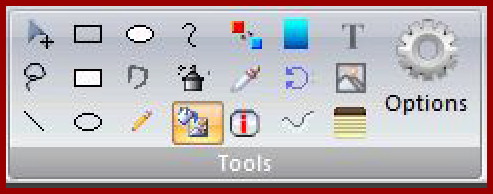
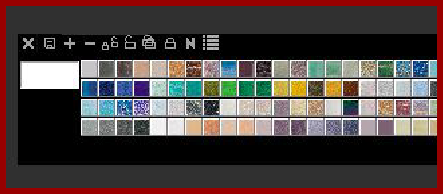 Lo strumento “Floodfill” per il riempimento di colore di un’area
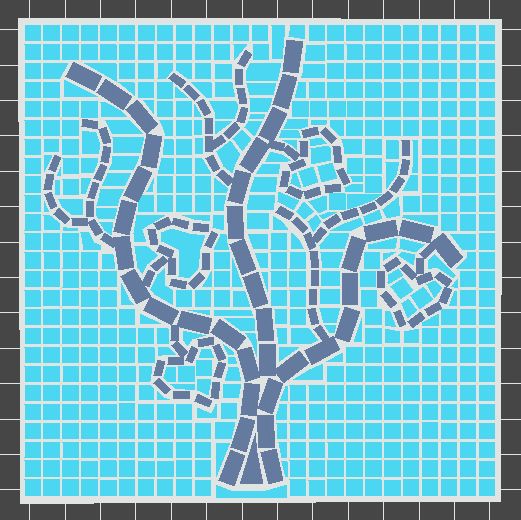
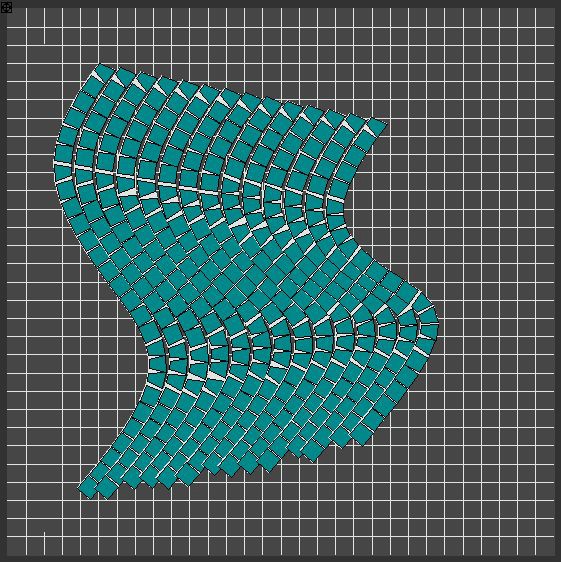
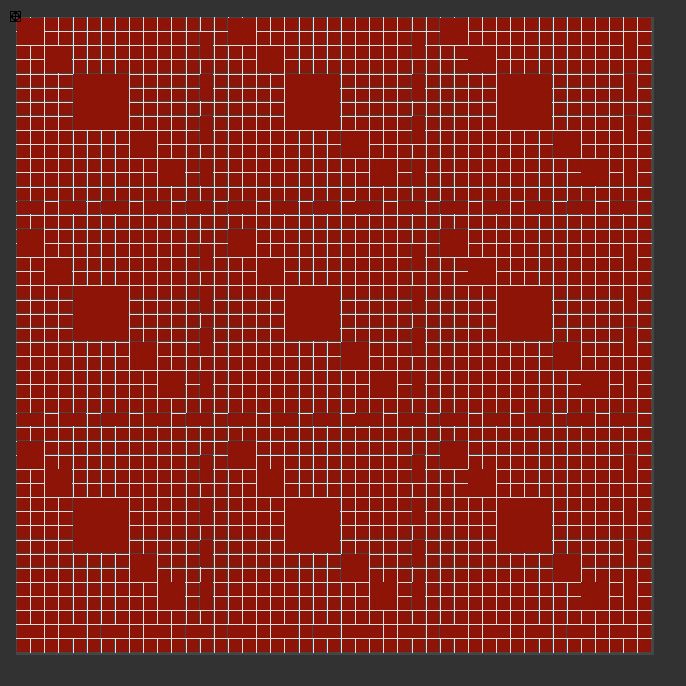 Il risultato sarà un documento caratterizzato da un motivo ripetuto per tutti i fogli che lo compongono.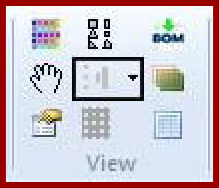
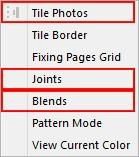
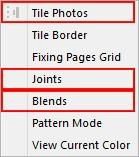
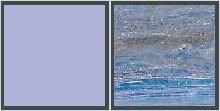
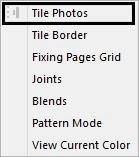 Attivazione della funzione “Tile Photos”
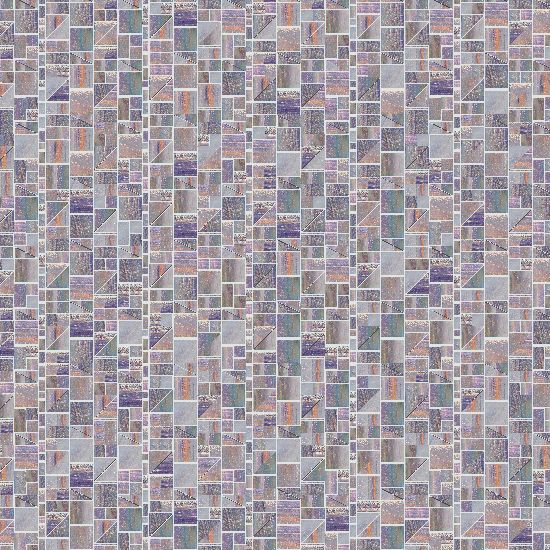
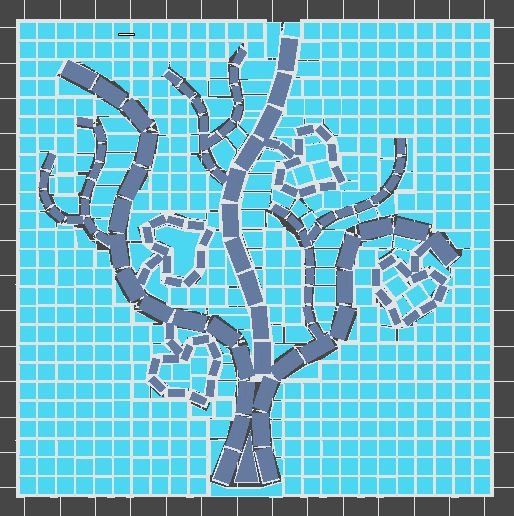
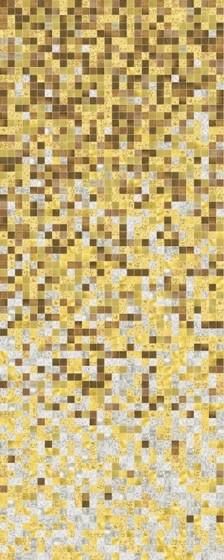
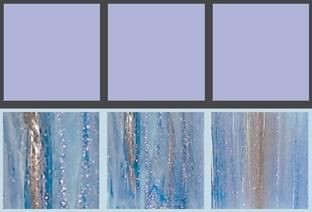
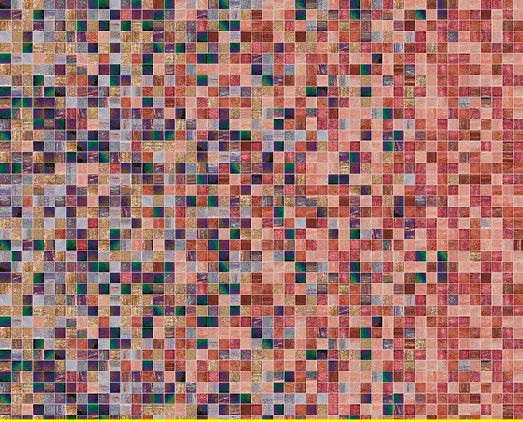
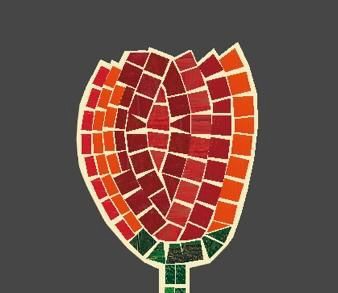
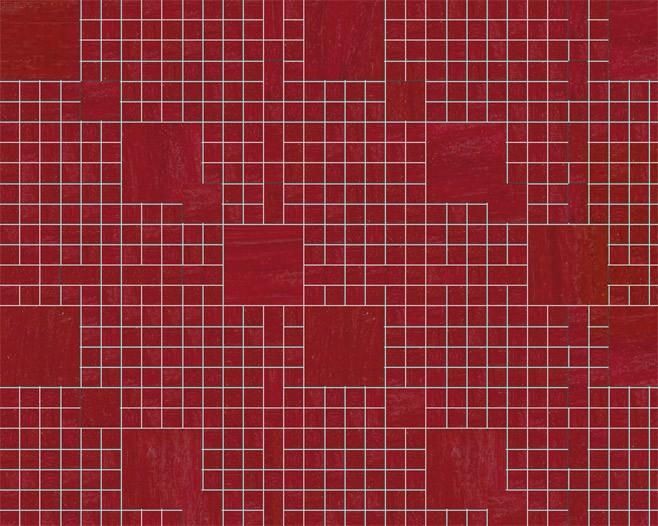 Il risultato finale con visualizzazione realistica delle tessere